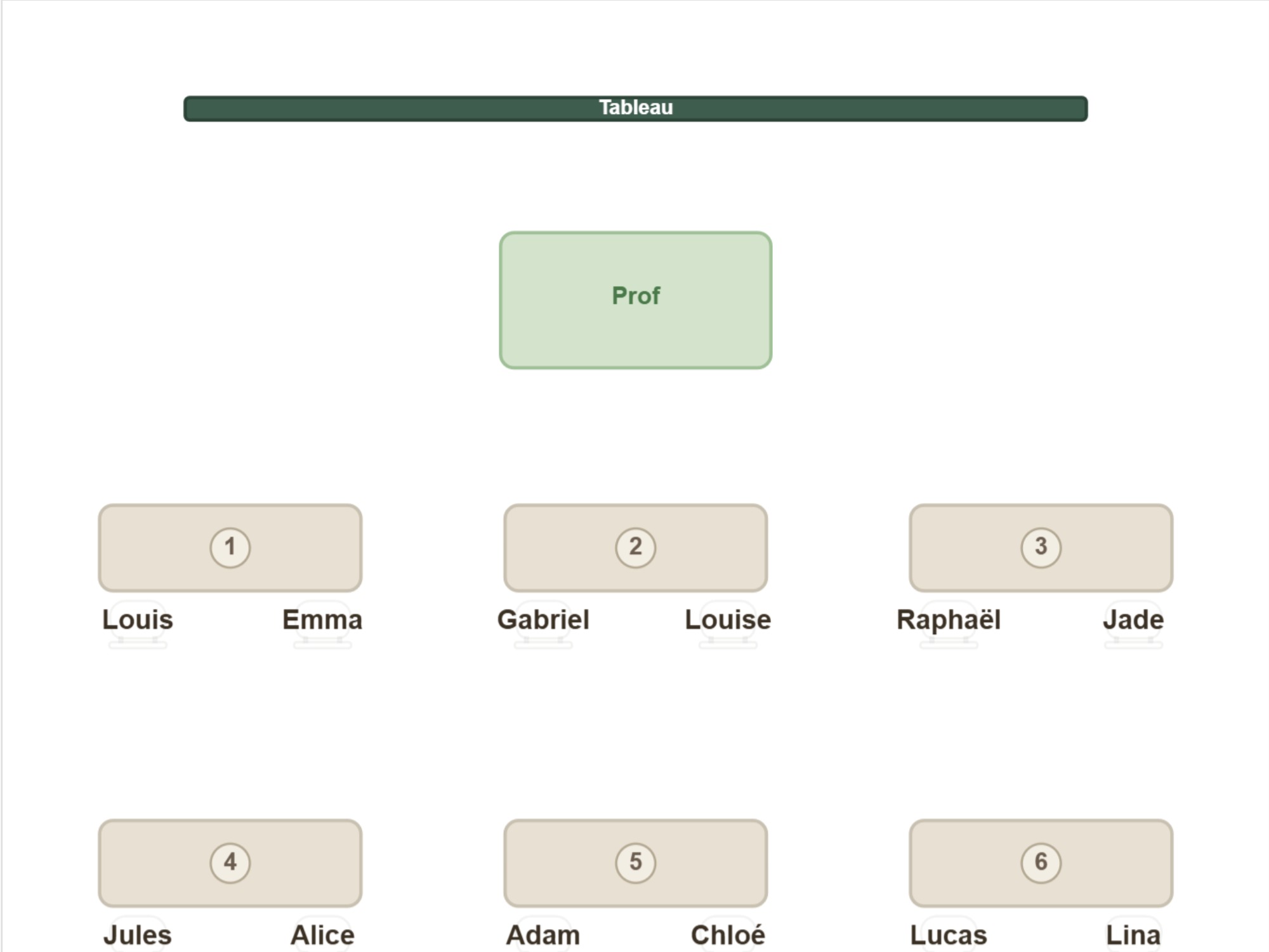
Plan de classe avec les noms
Un plan de salle où un nom figure au-dessus de chaque pupitre. Un exemplaire sur le bureau quand le groupe est nouveau — et la même feuille sert telle quelle au remplaçant.
Pour les enseignants
Dites une fois qui ne doit pas être côte à côte, qui travaille bien ensemble et qui a besoin d'une place devant. Laissez le logiciel répartir le reste, ou décidez vous-même. Un nouveau trimestre devient ensuite l'affaire de quelques secondes, et les plans pour l'examen et le travail de groupe vous attendent déjà.
Fonctionne dans le navigateur, sur ordinateur et sur tablette. Aucune installation, aucun compte pour essayer.
Sur téléphone, vous pouvez consulter et présenter un plan terminé. Pour le créer, un écran plus grand est plus confortable. M’envoyer le lien
Un bon plan de classe pèse sur le déroulement de l'heure. Les élèves qui s'entraident côte à côte ; ceux qui ont besoin de l'attention de l'enseignant devant ; ceux qui se déconcentrent mutuellement loin l'un de l'autre. Et tout cela devrait tenir en mémoire, chaque fois que le plan change.
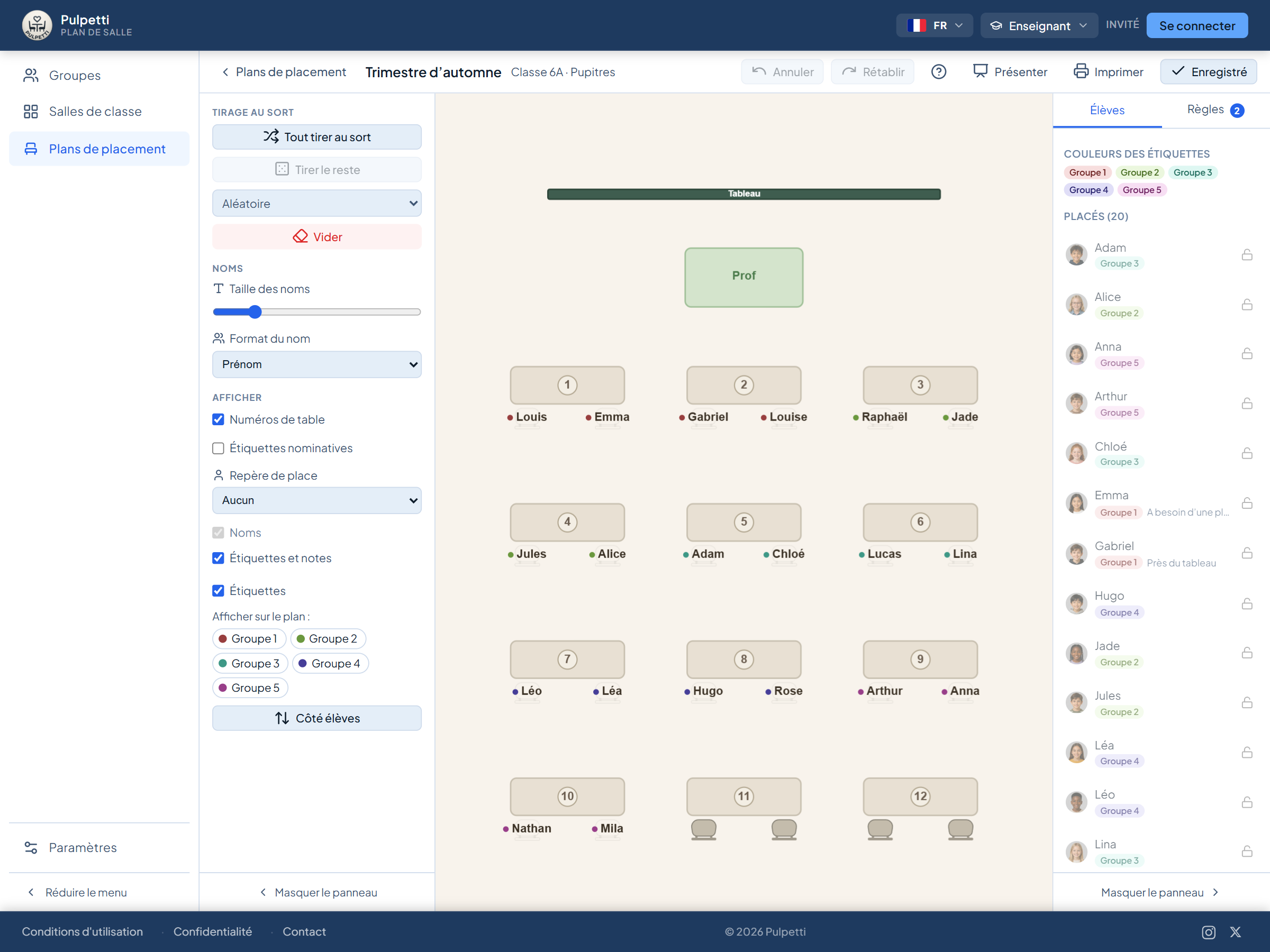
Dans Pulpetti, vous dessinez la salle de classe une fois et vous énoncez les règles une fois. Ensuite, vous placez les élèves comme vous voulez : vous faites glisser un nom de la liste vers un pupitre, vous échangez deux élèves, ou vous laissez le logiciel travailler. Les règles appartiennent au groupe et non à un plan particulier : elles valent donc aussi pour le plan suivant — et pour celui d'après.
L'automatique n'est jamais obligatoire. Vous pouvez construire tout le plan de classe à la main, verrouiller les places auxquelles vous avez déjà réfléchi et ne tirer au sort que le reste. Quand une règle n'est pas respectée, il est écrit sous le plan qui est concerné et pourquoi.
Tout se passe dans le navigateur : aucune installation, aucun droit à demander sur l'ordinateur de l'école. Le même outil s'ouvre sur le poste de la salle de classe, à la maison et sur la tablette.
Quatre situations qui reviennent trimestre après trimestre.
Vous construisez le plan de classe une fois — en plaçant vous-même ou en énonçant les règles — et le reste du trimestre consiste à changer des places, pas à tout recommencer.
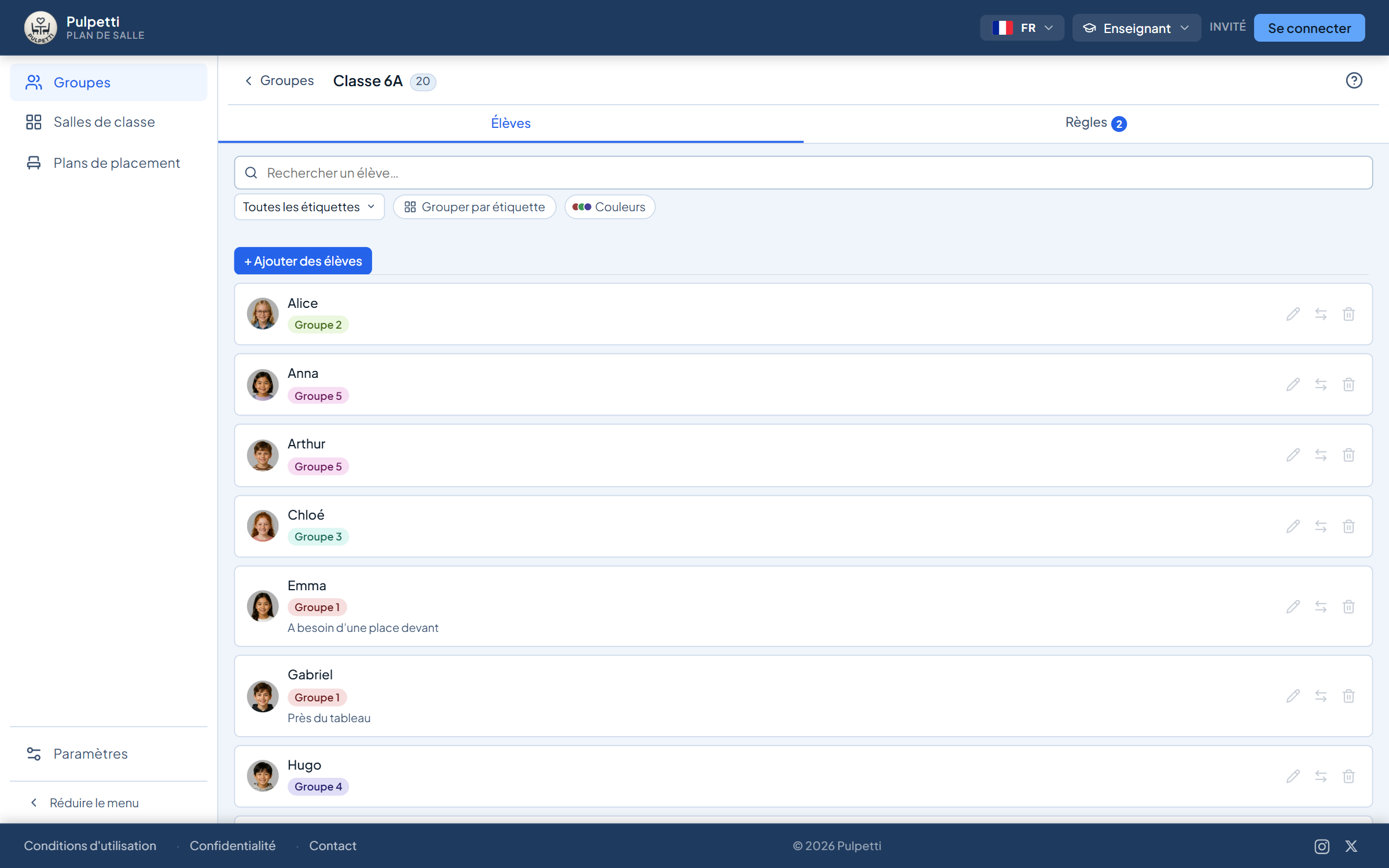
Saisissez les noms un à un ou collez toute la classe d'un coup : sélectionnez la colonne des noms dans votre liste, copiez-la et collez-la. À côté du nom, un élève peut recevoir une étiquette et une note — l'étiquette regroupe et colore les noms sur le plan, la note est une remarque libre du genre « a besoin d'une place devant ».
Partez d'un modèle tout prêt ou faites glisser les pupitres un par un. À côté des pupitres, vous avez des îlots ronds et rectangulaires, un bureau de l'enseignant et des chaises isolées — plus une dizaine d'autres objets : tableau, fenêtre, porte, murs, piliers et voie de secours. Le mètre ruban n'est pas obligatoire, mais en saisissant les dimensions de la salle et des pupitres vous obtenez un plan exact.
Onze types de règles, les plus utiles à la classe en tête : qui n'est pas côte à côte ni à la même table, qui travaille bien avec qui, qui est toujours au premier rang et qui au dernier. Ensuite, soit vous placez les noms vous-même sur les pupitres, soit vous appuyez sur « Tout tirer au sort » et vous retouchez le reste à la main.
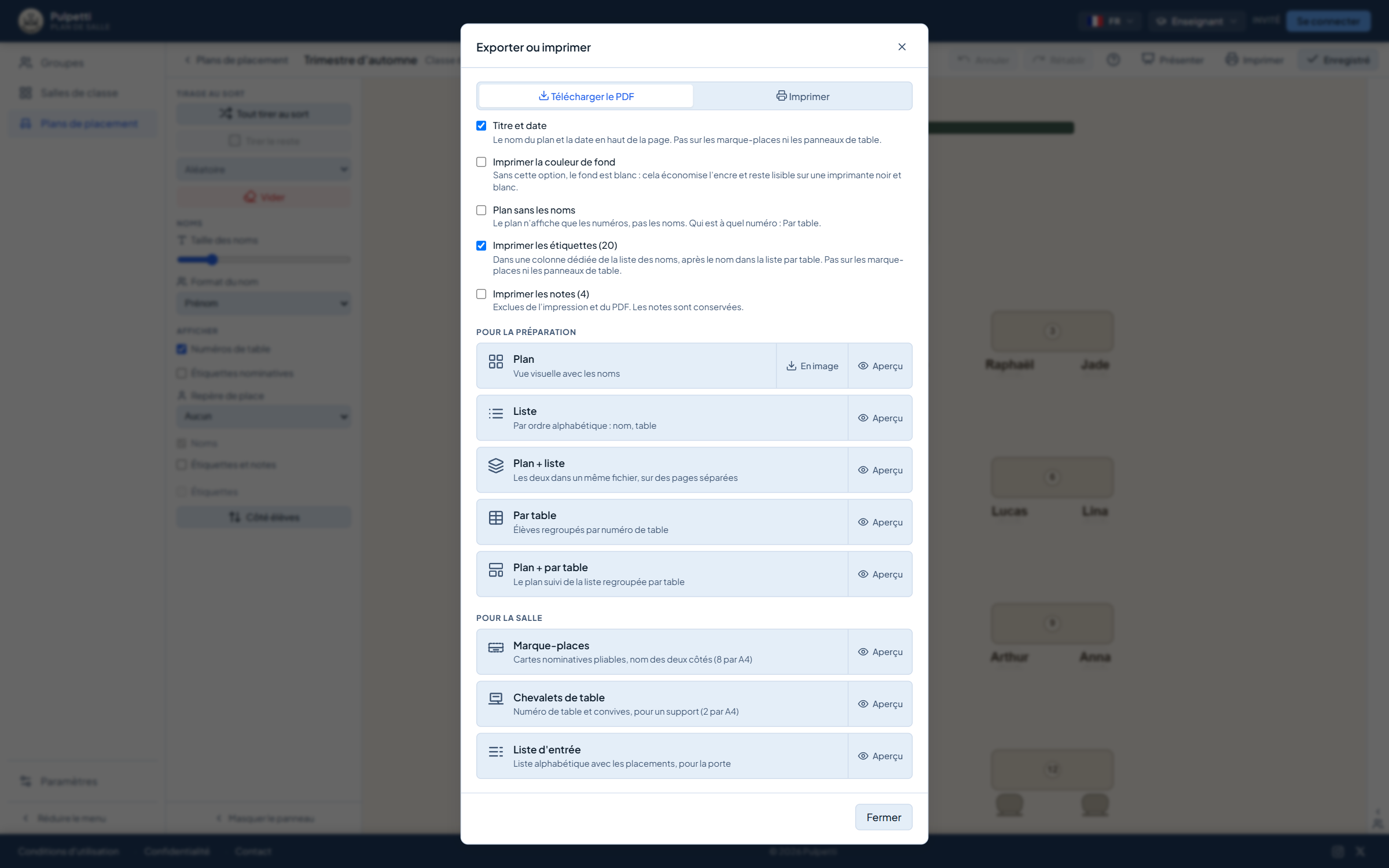
Le plan de classe avec les noms pour le remplaçant ou pour votre propre classeur, la liste des noms par ordre alphabétique ou par table. En mode présentation, le plan remplit l'écran pour le mur de la classe — et la vue se retourne pour correspondre au sens dans lequel les élèves la voient.
Essayez par vous-même : c'est très simple de faire un plan de classe. Essayer gratuitement
C'est là que se joue la différence avec le papier et le tableur. Une règle que vous notez n'est pas une marque sur un plan de classe : c'est quelque chose que vous savez de votre groupe. Elle suit chaque plan que vous ferez pour ce groupe — y compris ceux du trimestre suivant.
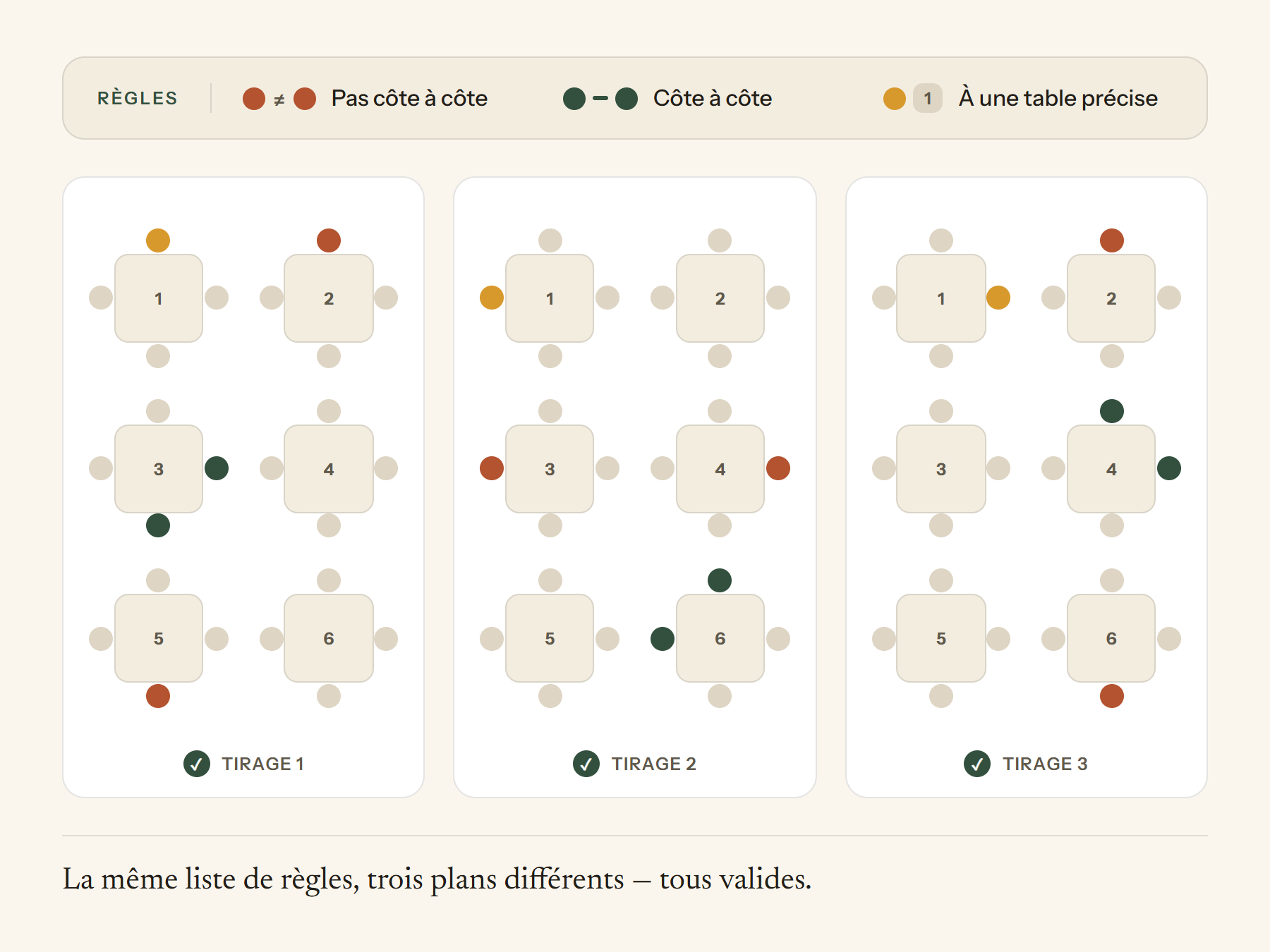
Si vous indiquez « ces deux-là pas côte à côte », c'est enregistré. Retirez le plan de classe au sort autant de fois que vous voulez — la règle s'applique à chaque fois.
Besoin d'accompagnement, audition ou vue, concentration : la raison relève de ce que vous savez, mais la place tient sans que vous ayez à vous en souvenir. « Toujours au premier rang » et « Toujours au dernier rang » sont des types de règles à part entière.
Sous le plan, chaque règle enfreinte donne un avertissement en clair, avec les noms. Il n'empêche pas d'enregistrer : il fait en sorte que rien ne passe inaperçu.
Une partie des places est arrêtée d'avance. Les places verrouillées restent en place quand vous retirez le reste au sort.
Le même plan de classe produit les papiers dont on a vraiment besoin en classe.
Un plan de salle où un nom figure au-dessus de chaque pupitre. Un exemplaire sur le bureau quand le groupe est nouveau — et la même feuille sert telle quelle au remplaçant.
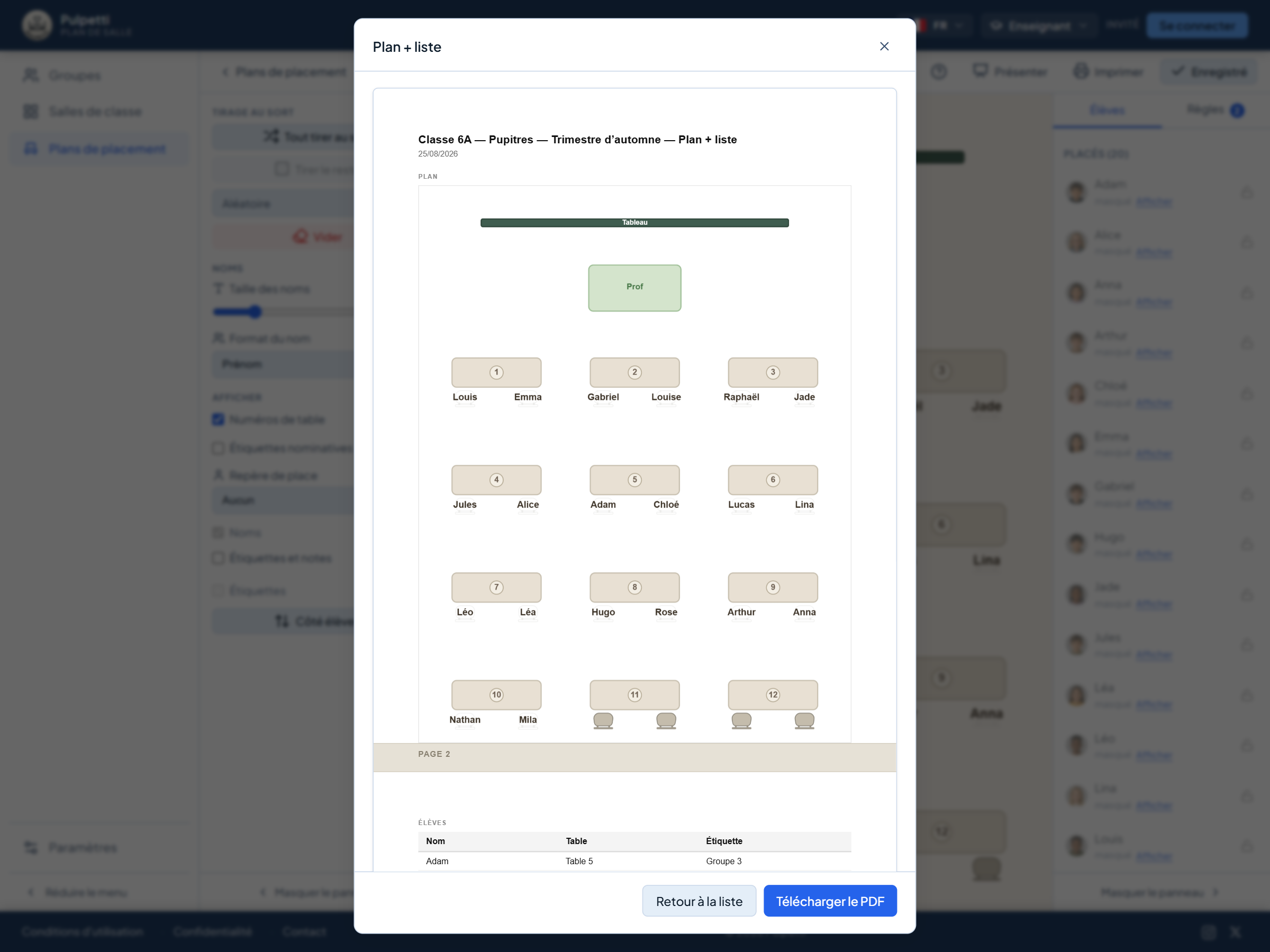
Par ordre alphabétique de nom de famille ou regroupée par table. Les étiquettes et les notes ne suivent que si vous le choisissez.
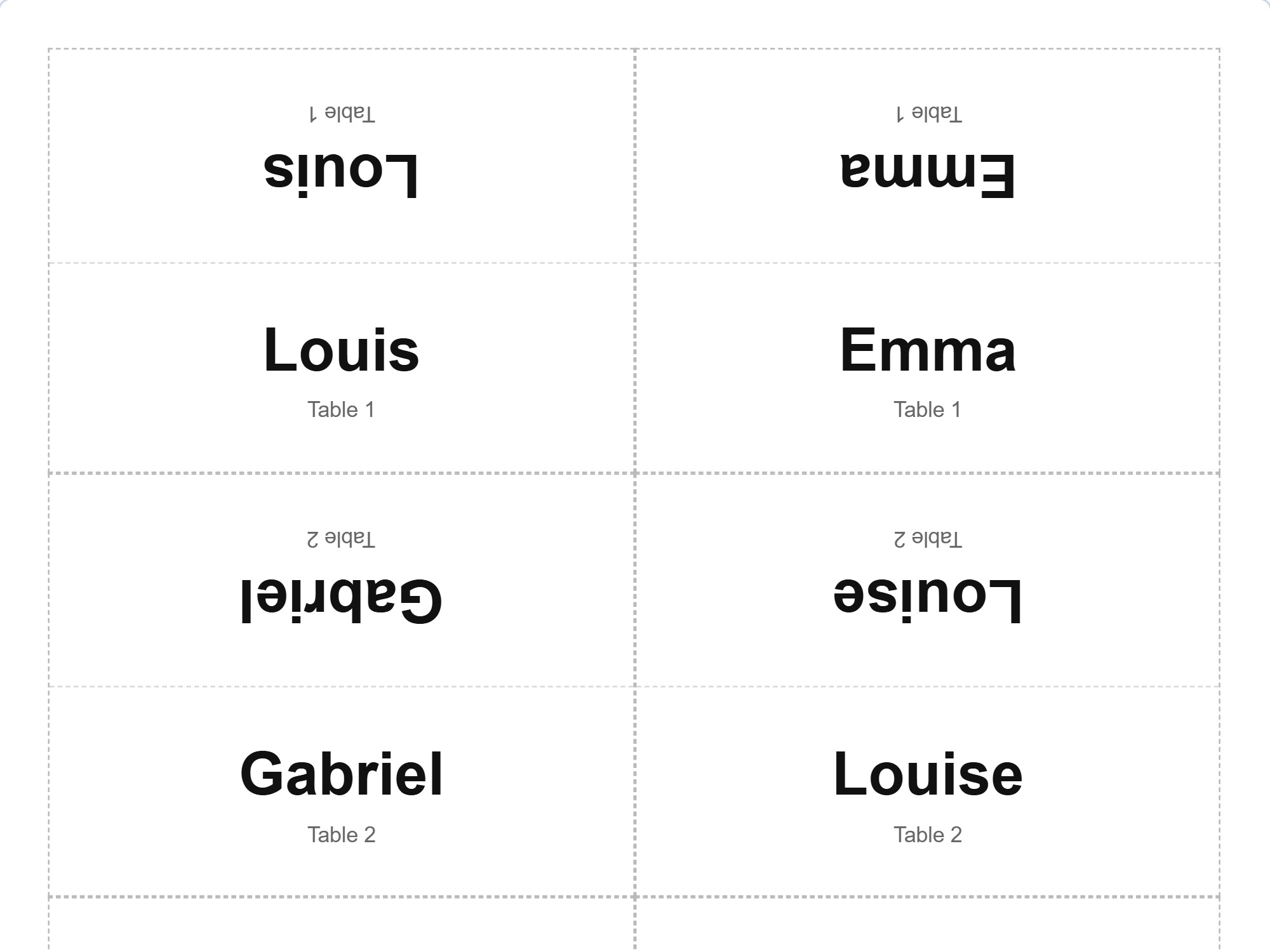
Des cartes à plier où le nom figure des deux côtés. Les premières semaines avec une nouvelle classe, les noms se lisent directement sur le pupitre, et le jour de l'examen chacun trouve sa place sans qu'on l'y conduise.
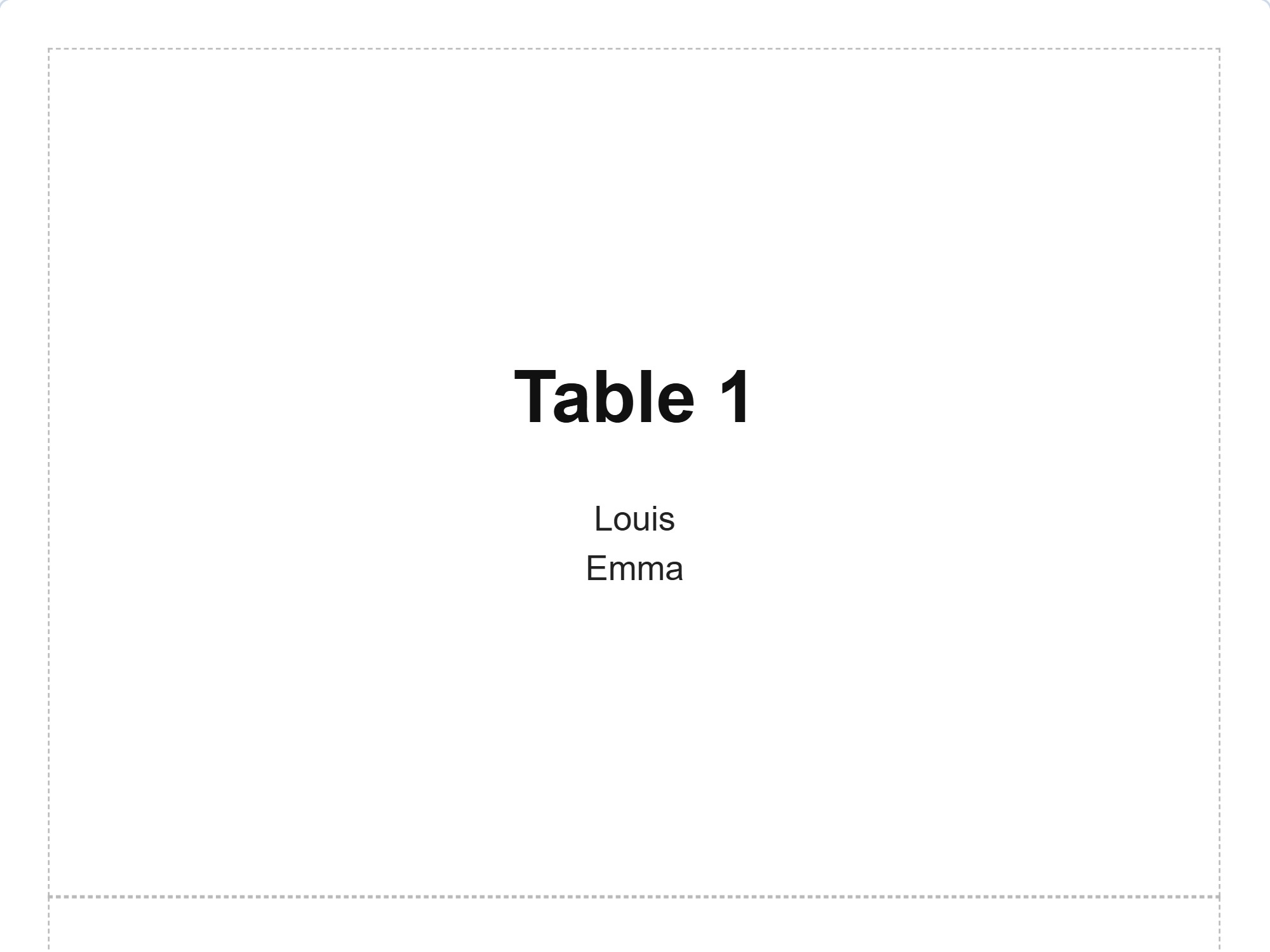
Le numéro de la table et les élèves de cette table sur un panneau à poser — le jour du travail de groupe, chacun trouve sa table tout seul.
Avant d'imprimer, chaque document a son aperçu. Le même existe en PDF, pour transmettre le plan ou l'imprimer depuis l'ordinateur de la salle des profs sans que le fichier change. Le modèle du trimestre suivant n'est pas à chercher dans une pile de papier : les plans restent dans le logiciel, et d'un ancien vous tirez une copie qui sert de base au nouveau.
Collez votre liste de classe et essayez l'impression. Essayer gratuitement
Copiez la salle de classe et écartez les pupitres dans la copie — la salle de tous les jours reste intacte. Donnez-lui son propre plan pour le même groupe : les mêmes règles s'appliquent : ceux qui ne sont pas côte à côte au quotidien ne le sont pas non plus à l'examen. Quand la semaine d'examens arrive, vous ouvrez un plan déjà prêt au lieu de le faire dans l'urgence.
Le plan est d'abord votre outil à vous : il montre d'un coup d'œil à quoi ressemble la salle, et les noms sont justes même avant que vous les reteniez tous. Quand un remplaçant prend la classe, le même plan lui dit ce qu'il ne pourrait apprendre nulle part ailleurs : qui est assis où.
Gardez la salle en rangées et faites-en une copie où les pupitres sont rapprochés en îlots. Les deux existent en même temps, et vous changez de mode de travail en ouvrant l'autre plan. La répartition des groupes se retire au sort pour chaque activité, et les règles évitent que ce soient toujours les mêmes qui se retrouvent ensemble.
Tant que les noms s'apprennent, le plan à l'écran sert d'aide-mémoire. Les cartes nominatives sur les pupitres aident les premières semaines, vous comme les élèves, et le plan de classe se modifie à mesure que vous découvrez qui travaille bien avec qui.
Du dessin de la salle jusqu'au document imprimé — dans un seul outil.
Il s'agit de mineurs, et cela se voit à ce que le logiciel demande. Tout ce qui suit est intégré, ce ne sont pas des réglages à aller chercher.
Un plan sur papier tient une version. Un tableur sait gérer des noms, pas la salle de classe. Ni l'un ni l'autre ne retient les règles à votre place ni ne signale qu'une règle vient d'être enfreinte.
| Papier et crayon | Tableur | Pulpetti | |
|---|---|---|---|
| Les règles survivent d'un plan de classe au suivant | – | – | ✓ |
| Placement conforme aux règles | – | – | ✓ |
| Avertissement en cas de règle enfreinte | – | – | ✓ |
| Premier et dernier rang comme règles à part entière | – | – | ✓ |
| Plan de la salle de classe à l'échelle | laborieux | – | ✓ |
| La même salle en rangées et en îlots | – | laborieux | ✓ |
| Plusieurs plans pour le même groupe | – | en partie | ✓ |
| Plan de classe avec les noms à imprimer | laborieux | – | ✓ |
Pas pour une classe entière : la formule gratuite autorise au maximum 15 élèves, un groupe, une salle de classe et un plan. C'est assez pour essayer et pour un petit groupe, mais une classe ordinaire est plus nombreuse. Les limites se comptent par domaine.
Non. Vous pouvez ouvrir le logiciel directement dans le navigateur et l'essayer avec la classe d'exemple ou avec vos propres noms. Sans connexion, les données restent dans votre propre navigateur.
Oui, dans les formules payantes. Un plan est toujours la combinaison d'un groupe et d'une salle, et les règles appartiennent au groupe — le même jeu de règles vaut donc pour tous les plans. Si les pupitres ne bougent pas, vous faites autant de plans que vous voulez dans la même salle et vous passez de l'un à l'autre dans la liste. Si l'agencement change — pupitres écartés pour un examen ou rapprochés en îlots — copiez la salle et modifiez la copie : l'agencement d'origine et ses plans restent intacts.
Avec le type de règle « Toujours au premier rang ». C'est la règle de l'élève et non une marque sur un plan particulier : la place tient donc même quand vous retirez le plan au sort. Son pendant « Toujours au dernier rang » existe de la même façon. La raison n'est consignée nulle part, sauf si vous l'écrivez vous-même dans la note.
Oui, si vous le souhaitez. Un bouton fait pivoter le plan de 180 degrés : « Côté enseignant » dessine la salle depuis l'endroit où vous vous tenez, « Côté élèves » depuis celui où ils sont assis. Le contenu du plan ne change pas, seulement la direction du regard — et cela supprime la confusion habituelle où la gauche et la droite se croisent.
Il n'y a pas d'import de fichier. Les noms arrivent par le presse-papiers : sélectionnez la colonne des noms dans un tableur ou une liste, copiez-la et collez-la — un nom par ligne. Le logiciel signale les doublons et les retire en un clic.
Le logiciel est fait pour l'ordinateur et la tablette — dessiner une salle demande de la place à l'écran. Rien n'est à installer, donc aucun droit d'installation n'est nécessaire sur le poste de l'école. Sur tablette, les gestes fonctionnent aussi : le pincement zoome, et un nom se déplace au doigt, ce qui permet de changer un élève de pupitre en plein cours. Une chose à savoir sur les appareils : sans connexion, les données ne vivent que dans le navigateur où elles ont été créées. Pour retrouver le même plan sur un autre appareil, il faut la sauvegarde dans le cloud d'une formule payante.
Seulement ce que vous écrivez vous-même : un nom, et si vous voulez une étiquette et une note libre. Pas de date de naissance, aucune information sur les responsables légaux, et dans l'usage scolaire aucun champ de présence. Sans connexion, les données restent dans votre propre navigateur ; dans les formules payantes, elles sont dans un cloud protégé et vous pouvez les exporter ou les supprimer vous-même.
Avant de dessiner la salle, il vaut la peine de décider ce que les places doivent produire. Ce que la recherche dit des rangées, des îlots et du rythme des changements de place, nous l'avons rassemblé dans un guide à part.
Lire le guide : ce qui compte vraiment dans la disposition de la classe →Une classe dépasse les 15 personnes de la formule gratuite : pour enseigner, l'abonnement est donc le bon choix — l'achat ponctuel convient à deux groupes et à deux plans.
0 €
Permanent, pas une période d'essai
4,99 €
Paiement unique, sans reconduction · valable 3 mois
2,49 €/ mois
ou 27,39 € / an (2,28 € / mois)

Pulpetti est né d'un besoin concret. Ma compagne est enseignante et a besoin du plan de classe pour garder le calme en cours. Garder toutes les contraintes en tête en même temps prend du temps, et à la période suivante le travail recommence de zéro.
De mon côté, j'ai organisé des événements, donc je connais le même travail vu de la salle des fêtes. Je suis développeur de logiciels de métier, et j'ai décidé de faire un programme qui fonctionne dans le navigateur et qui garde les règles entre les personnes inchangées d'une fois à l'autre. Si quelque chose vous intrigue ou si vous voulez proposer une nouvelle fonction, écrivez-moi. J'espère que le programme vous plaira !
Tomi NevalainenCréateur de Pulpetticontact@pulpetti.com
Collez les noms, dessinez la salle et voyez le plan qui en sort. Aucun compte n'est nécessaire.
Essayer gratuitement