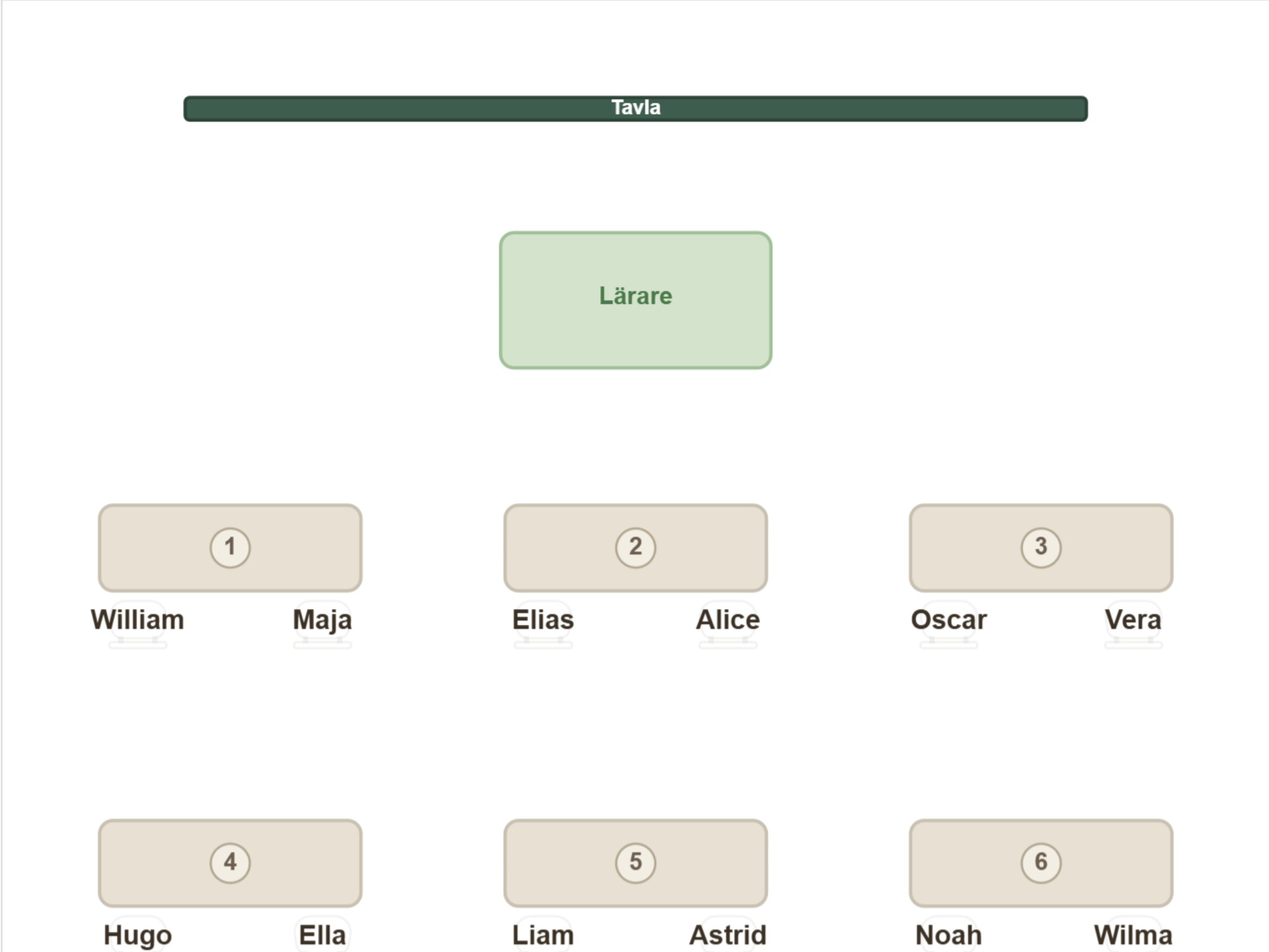
Klassrumskartan med namn
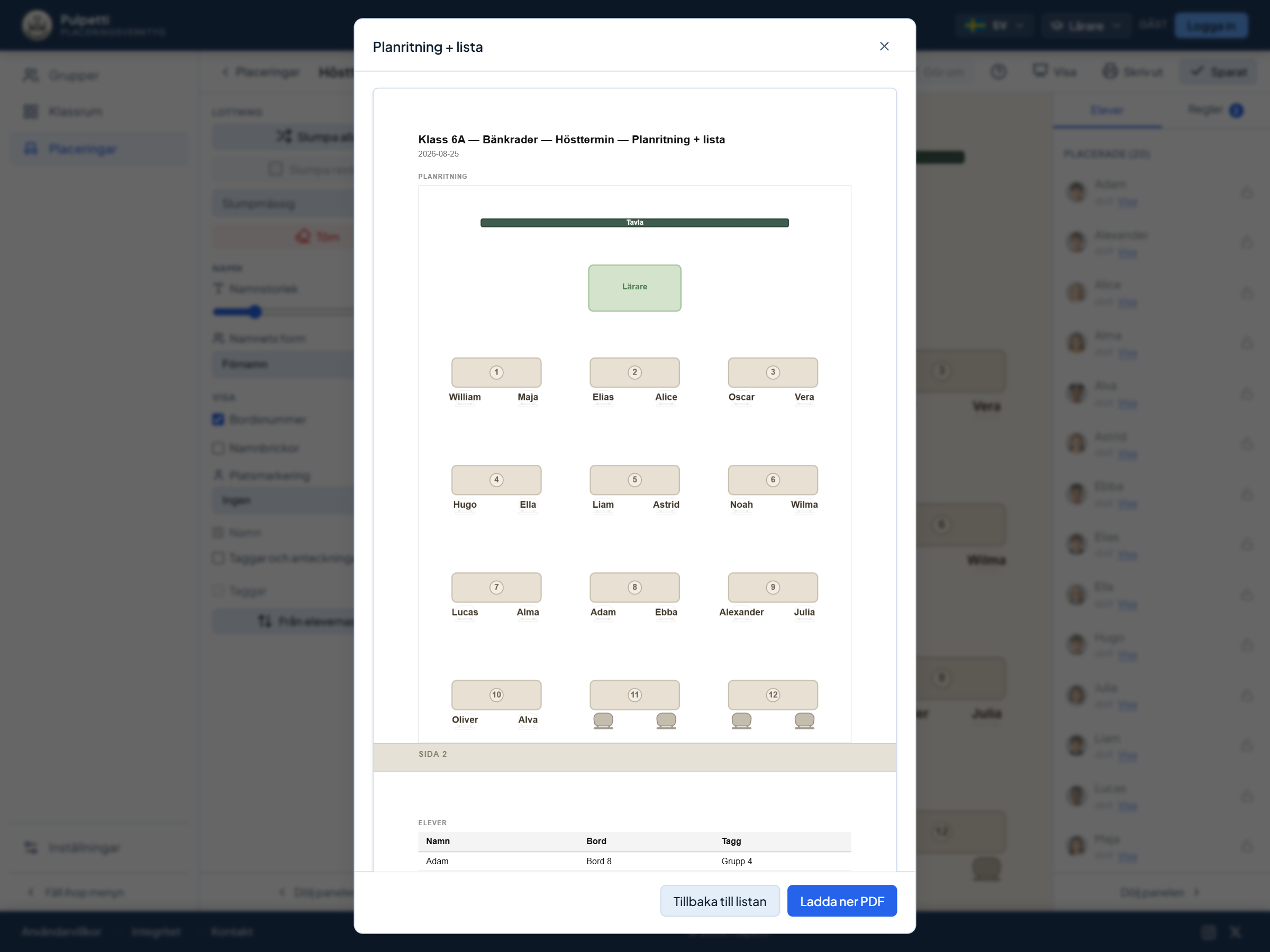
En planlösning där det står ett namn på varje bänk. Ett eget exemplar på katedern när gruppen är ny — och samma papper duger till vikarien som det är.
För läraren
Säg en gång vilka som inte ska sitta bredvid varandra, vilka som fungerar ihop och vem som behöver en plats längst fram. Låt programmet fördela resten, eller bestäm själv. En ny period är därefter sekunders arbete, och placeringarna för prov och grupparbete väntar färdiga.
Fungerar i webbläsaren på dator och surfplatta. Ingen installation, inget konto för att prova.
I mobilen kan du titta på och visa en färdig placering. Att göra den går bättre på en större skärm. Skicka länken till mig själv
En bra placering påverkar hur smidigt lektionen löper. Elever som stöder varandras arbete bredvid varandra, den som behöver lärarens uppmärksamhet längst fram, de som stör varandra långt ifrån varandra. Och allt det ska hållas i huvudet, varje gång placeringen ändras.
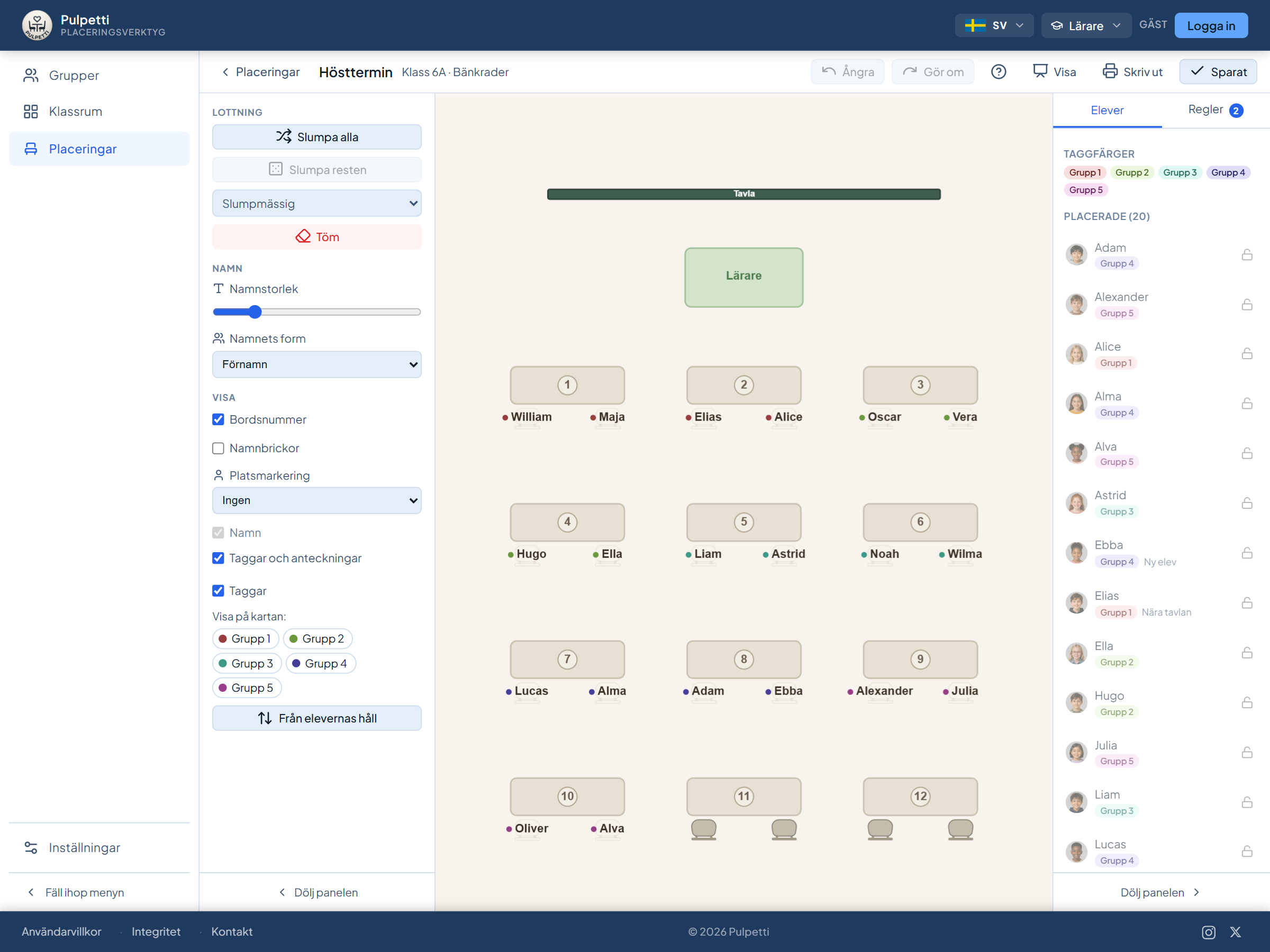
I Pulpetti ritar du klassrummet en gång och anger reglerna en gång. Sedan placerar du eleverna som du vill: du drar ett namn från listan till en bänk, byter plats på två elever eller låter programmet göra jobbet. Reglerna hör till gruppen snarare än till en enskild karta, så de gäller även i nästa placering — och den därpå.
Automatiken är aldrig ett tvång. Du kan bygga hela klassrumskartan för hand, låsa de platser du redan tänkt igenom och lotta bara resten. Om en regel inte uppfylls står det under kartan vem det gäller och varför.
Allt sker i webbläsaren: ingen installation, inga rättigheter att be om på skolans dator. Samma verktyg öppnas på klassrummets dator, hemma och på en surfplatta.
Fyra situationer som återkommer termin efter termin.
Du bygger klassrumskartan en gång — genom att placera själv eller genom att ange reglerna — och resten av terminen är platsbyten, inte omstarter.
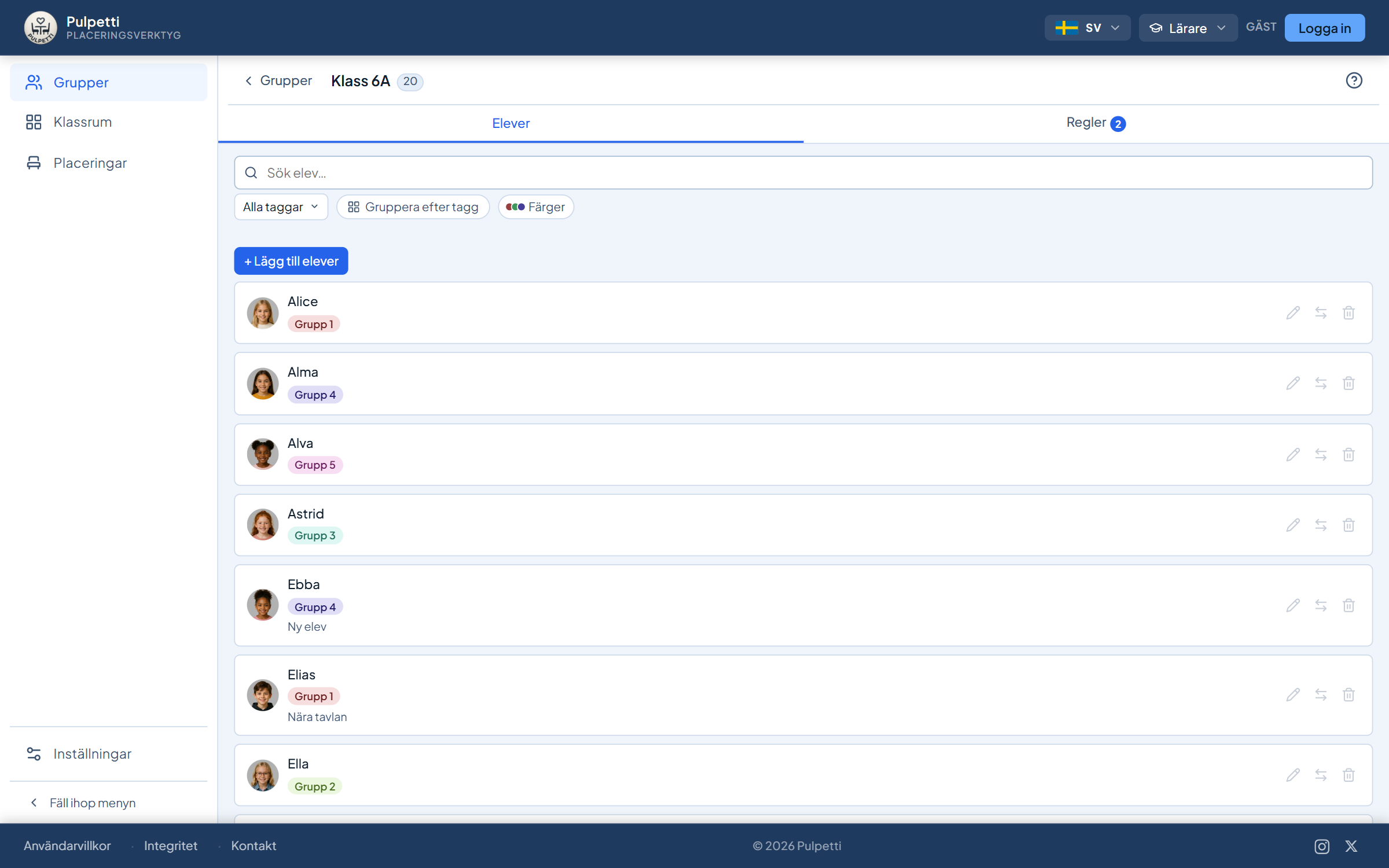
Skriv namnen ett i taget eller klistra in hela klassen på en gång: markera namnkolumnen i din lista, kopiera och klistra in. Utöver ett namn kan en elev få en tagg och en anteckning — taggen grupperar och färglägger namnen på kartan, anteckningen är en fri notering som ”behöver en plats längst fram”.
Börja från en färdig mall eller dra bänkarna på plats en i taget. Utöver skolbänkar finns runda och rektangulära gruppbord, ett lärarbord och enskilda stolar — samt över tio andra objekt: tavlan, fönster, dörr, väggar, pelare och utrymningsväg. Måttband behövs inte, men du får en exakt karta genom att ange klassrummets och bänkarnas mått.
Elva regeltyper, med dem som betyder mest i ett klassrum överst: vilka som inte ska sitta bredvid varandra eller vid samma bord, vilka som fungerar ihop, vem som alltid sitter i främre raden och vem som sitter längst bak. Sedan flyttar du antingen namnen till bänkarna själv, eller trycker på ”Lotta alla” och finjusterar resten för hand.
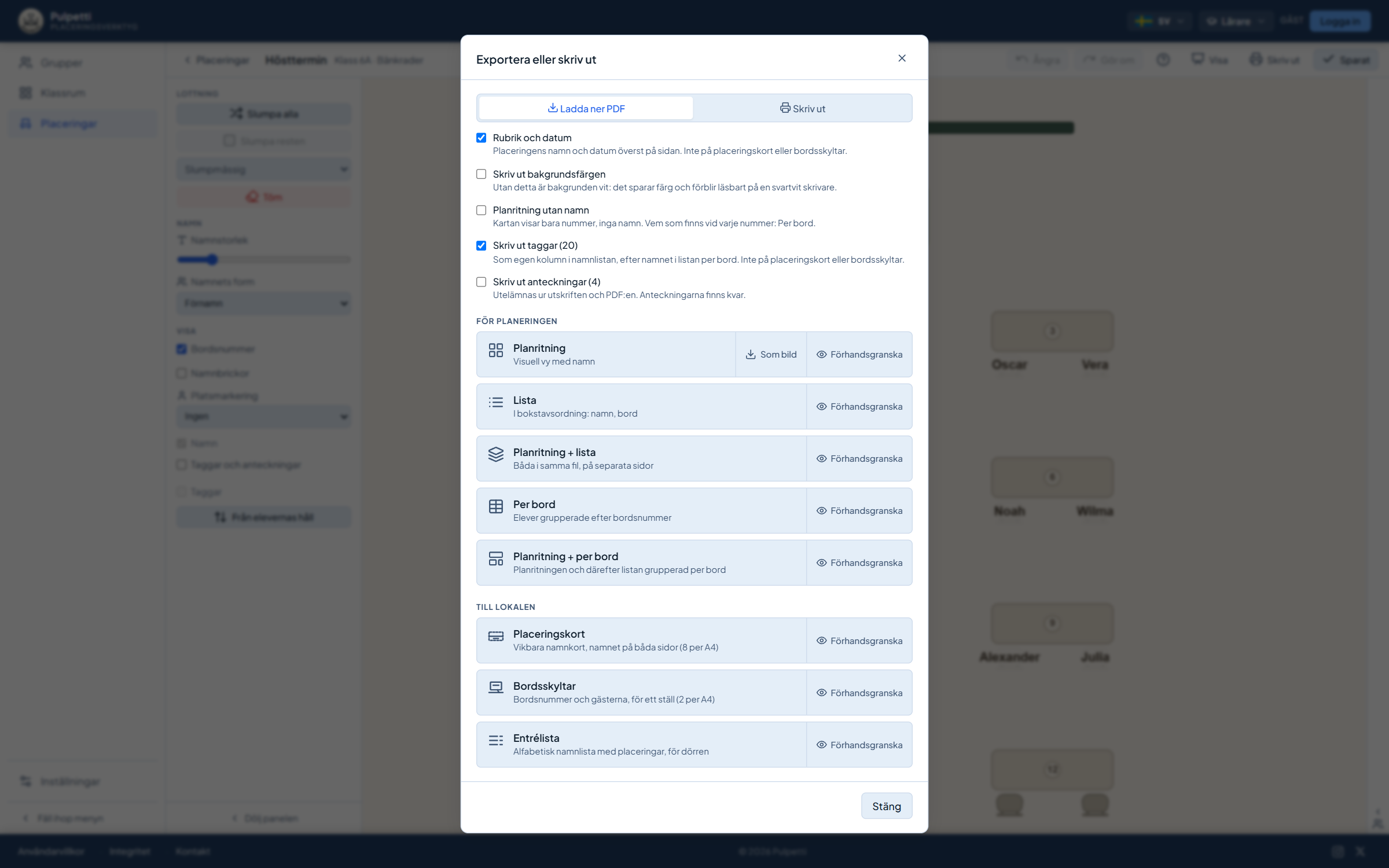
Klassrumskartan med namn till vikarien eller till din egen pärm, namnlistan i bokstavsordning eller per bord. I presentationsläget fyller kartan hela skärmen för klassrummets vägg — och vyn går att vända, så att den motsvarar det håll eleverna ser den från.
Testa själv hur enkelt det är att göra en klassrumskarta. Prova gratis
Det är här skillnaden mot papper och kalkylblad ligger. När du antecknar en regel är det inte en markering i en placering utan något du vet om din grupp. Den följer med till varje placering du gör för den gruppen — även nästa termins.
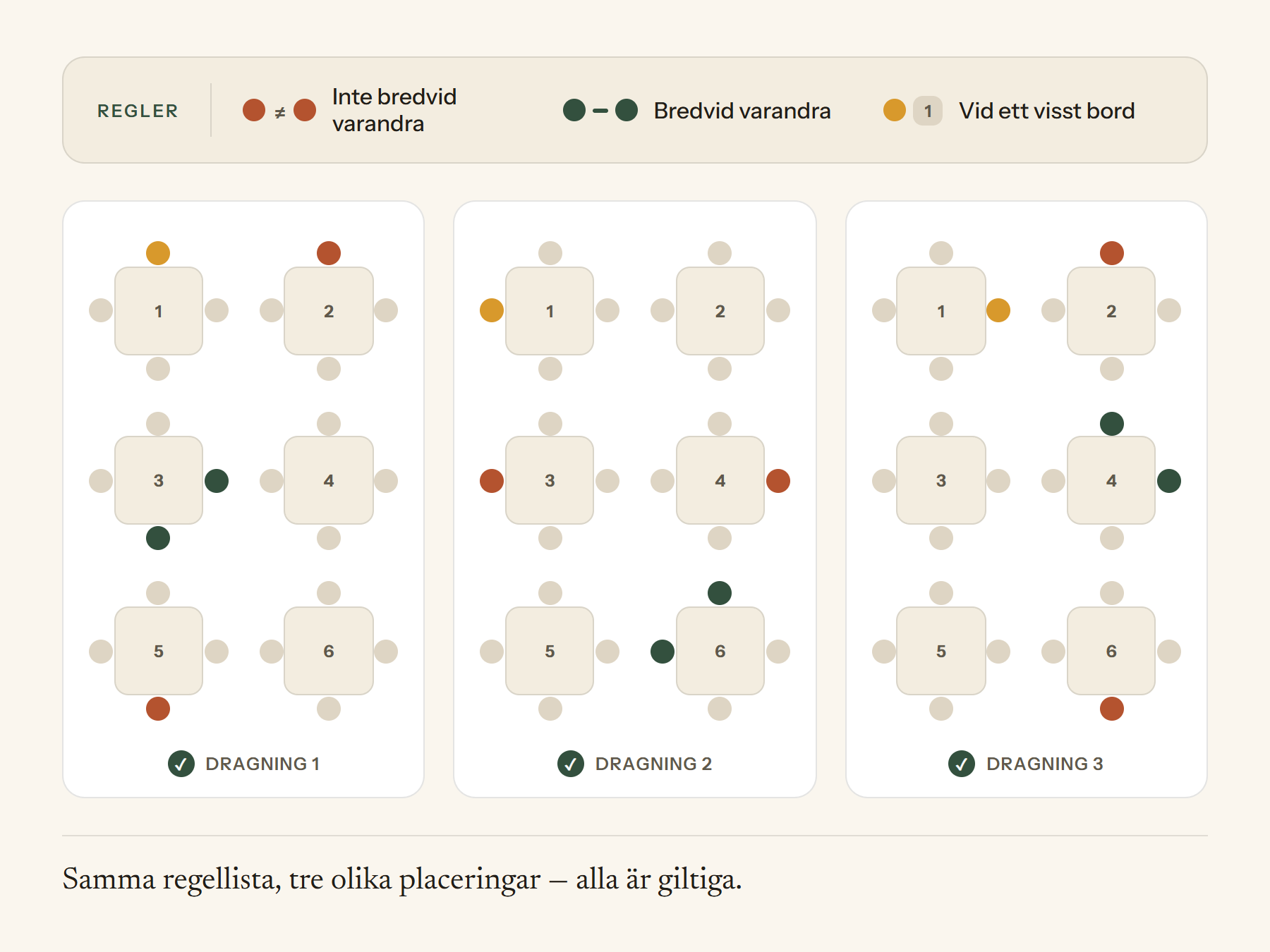
När du markerar ”de här två inte bredvid varandra” sparas det. Lotta om placeringen hur många gånger du vill — regeln gäller varje gång.
Stödbehov, hörsel eller syn, koncentration: skälet är din kunskap, men platsen står kvar utan att du behöver komma ihåg den varje gång. ”Alltid i främre raden” och ”Alltid längst bak” är egna regeltyper.
Under kartan finns en notering på klarspråk om varje bruten regel, med namn utsatta. Den hindrar dig inte från att spara, men ser till att inget går obemärkt förbi.
En del platser är bestämda i förväg. Låsta platser står kvar när du lottar om resten.
Ur samma placering kommer de papper som ett klassrum verkligen behöver.
En planlösning där det står ett namn på varje bänk. Ett eget exemplar på katedern när gruppen är ny — och samma papper duger till vikarien som det är.
I bokstavsordning efter efternamn eller grupperad per bord. Taggar och anteckningar följer med bara om du väljer det.
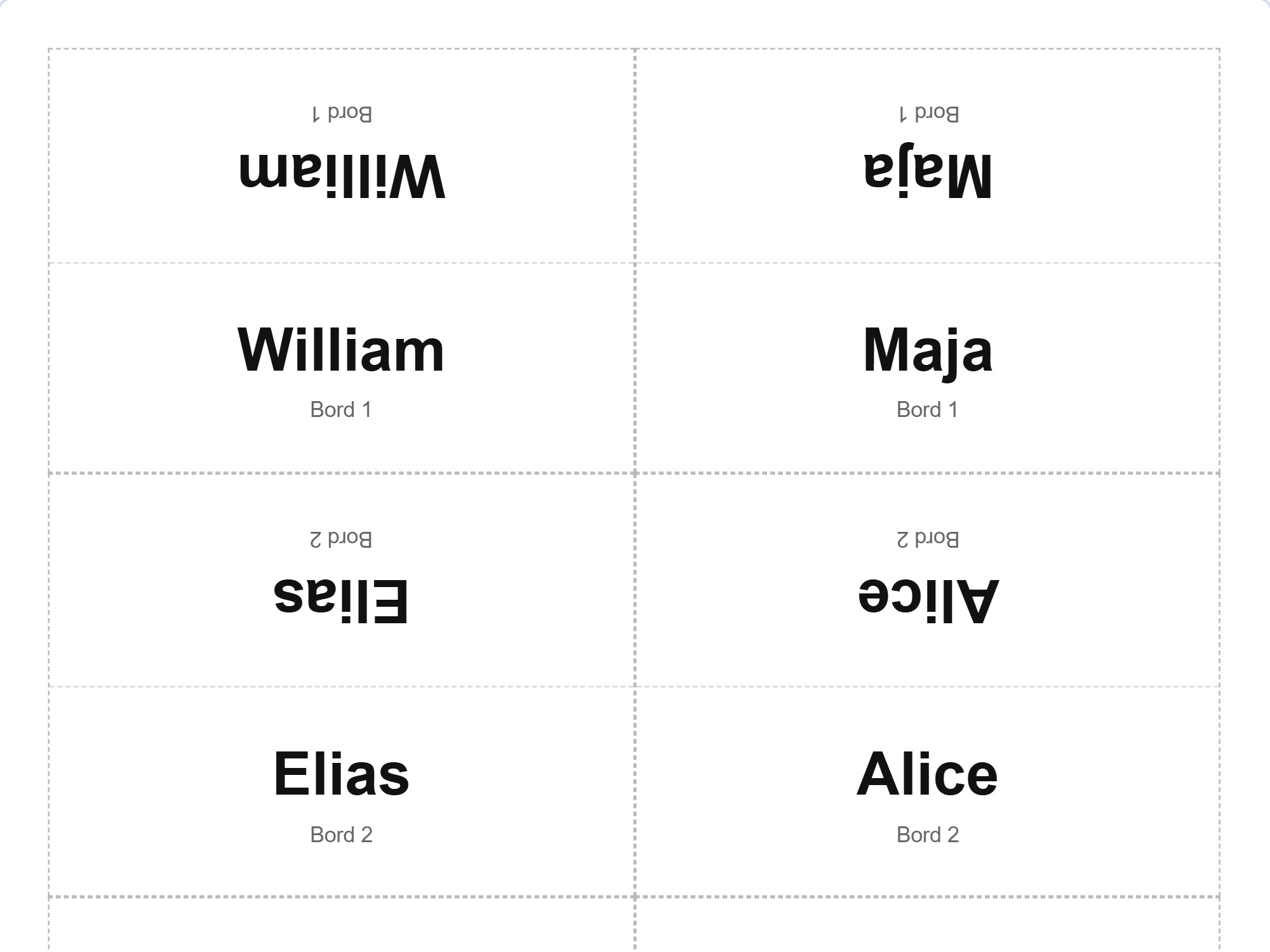
Vikbara kort där namnet står på båda sidorna. Under de första veckorna med en ny klass går namnen att läsa direkt från bänken, och på provdagen hittar var och en sin plats utan att någon behöver visa vägen.
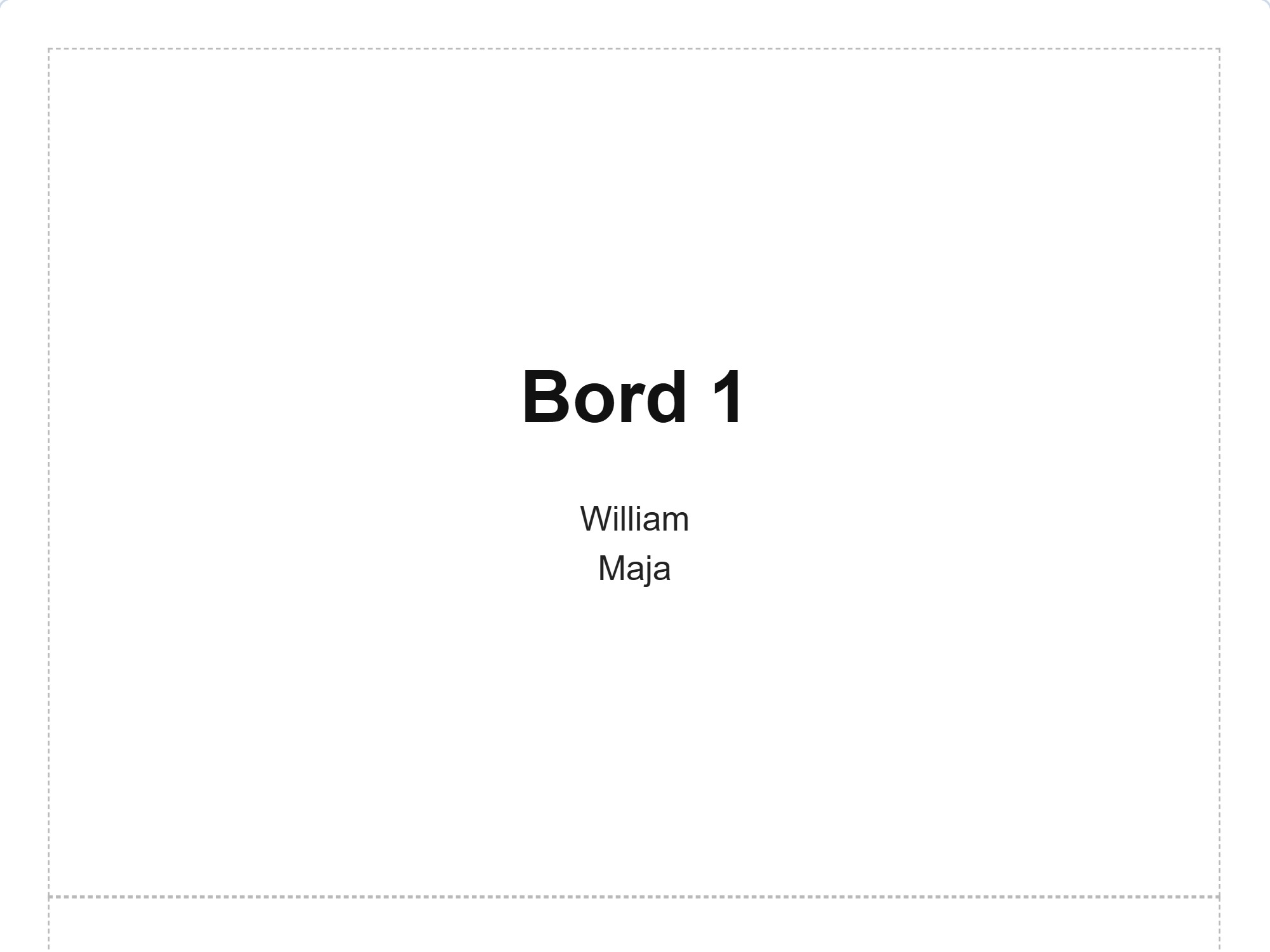
Bordsnumret och bordets elever på en stående skylt — på en grupparbetsdag hittar var och en sitt bord själv.
Du ser en förhandsvisning av varje utskrift innan du skriver ut. Samma sak finns även som PDF, så att kartan kan skickas vidare eller skrivas ut på lärarrummets dator utan att filen ändras. Nästa termins utgångspunkt behöver inte letas fram ur en pappershög: placeringarna stannar i programmet, och av en gammal får du en kopia att bygga den nya på.
Klistra in din klasslista och testa utskriften. Prova gratis
Kopiera klassrummet och dra isär bänkarna i kopian — vardagsrummet lämnas orört. Gör det en egen placering för samma grupp: samma regler gäller, så de som inte sitter bredvid varandra till vardags gör det inte på provet heller. När provveckan kommer öppnar du en färdig karta i stället för att göra den i all hast.
Kartan är i första hand ditt eget verktyg: den visar med en blick hur klassrummet ser ut, och namnen stämmer även innan du minns alla. När det är vikarie i klassen berättar samma karta för hen det hen inte kan veta från något annat håll: vem som sitter var.
Behåll klassrummet i rader och gör en kopia där bänkarna är sammanförda till gruppbord. Båda finns samtidigt, och du byter arbetssätt genom att öppna den andra kartan. Gruppindelningen går att lotta om för varje uppgift, och reglerna ser till att samma gäng inte alltid hamnar ihop.
Medan namnen fortfarande lärs in är kartan på skärmen en minneslista. Namnkort på bänkarna hjälper både dig och eleverna genom de första veckorna, och placeringen går att ändra i takt med att du lär dig vilka som fungerar ihop.
Från att rita klassrummet till den färdiga utskriften — i ett verktyg.
Det handlar om minderåriga, och det syns i vad programmet ber om. Allt nedan är inbyggt, inte inställningar som ska letas fram.
En papperskarta håller för en version. Ett kalkylblad kan namn men inte klassrummet. Ingetdera kommer ihåg reglerna åt dig eller säger till när någon av dem bryts.
| Penna och papper | Kalkylblad | Pulpetti | |
|---|---|---|---|
| Reglerna följer med från en placering till nästa | – | – | ✓ |
| Placering enligt reglerna | – | – | ✓ |
| Notering om en bruten regel | – | – | ✓ |
| Främre och bakre raden som egna regler | – | – | ✓ |
| Klassrummets plan i rätt skala | omständligt | – | ✓ |
| Samma klassrum i rader och som gruppbord | – | omständligt | ✓ |
| Flera placeringar för samma grupp | – | delvis | ✓ |
| Klassrumskarta med namn som utskrift | omständligt | – | ✓ |
Inte till en hel klass: på gratisnivån ryms högst 15 elever, en grupp, ett klassrum och en placering. Det räcker för att prova och för en liten grupp, men en vanlig klass är större. Gränserna räknas per område.
Nej. Du kan öppna programmet direkt i webbläsaren och prova det med en färdig exempelklass eller med dina egna namn. Utan inloggning stannar uppgifterna i din egen webbläsare.
Ja, på de betalda nivåerna. En placering är alltid en kombination av en grupp och ett klassrum, och reglerna hör till gruppen — så samma regeluppsättning gäller alla placeringar. Om bänkarna står kvar gör du hur många placeringar du vill i samma klassrum och byter mellan dem i listan. Om möbleringen ändras — bänkarna isär inför ett prov eller sammanförda till gruppbord — kopiera klassrummet och redigera kopian: den ursprungliga möbleringen och dess placeringar står orörda kvar.
Med regeltypen ”Alltid i främre raden”. Den är elevens regel snarare än en markering i en enskild karta, så platsen står kvar även när du lottar om placeringen. Motsvarigheten ”Alltid längst bak” finns på samma sätt. Skälet antecknas ingenstans om du inte själv skriver det i anteckningen.
Ja, om du vill. Med ett tryck vänds kartan 180 grader: ”Från läraren” ritar rummet från det håll du står, ”Från eleverna” från det håll de sitter. Kartans innehåll ändras inte, bara betraktningsriktningen — och det tar bort den vanliga förvirringen där höger och vänster korsas.
Filimport finns inte. Namnen klistras in från urklipp: markera namnkolumnen i ett kalkylblad eller en lista, kopiera och klistra in — ett namn per rad. Programmet påpekar dubbletter och tar bort dem med ett klick.
Programmet är gjort för dator och surfplatta — att rita rummet kräver utrymme på skärmen. Ingenting behöver installeras, så inga installationsrättigheter behöver begäras på skolans dator. På en surfplatta fungerar även pekgesterna: nyp för att zooma, och ett namn går att flytta med fingret, så att flytta en enskild elev till en annan bänk går även mitt i lektionen. En sak att notera om enheter: utan inloggning finns uppgifterna bara i den webbläsare där de skapades. För att samma karta ska öppnas även på en annan enhet krävs molnlagring på en betald nivå.
Bara det du själv skriver: ett namn, och om du vill en tagg och en fri anteckning. Inga födelsedatum, inga vårdnadshavaruppgifter, och inget närvarofält alls i skolbruk. Utan inloggning stannar uppgifterna i din egen webbläsare; på de betalda nivåerna ligger de i ett skyddat moln och du kan exportera eller radera dem själv.
Innan du ritar klassrummet är det värt att bestämma vad platserna ska åstadkomma. Vi samlade det forskningen säger om rader, gruppbord och hur ofta platserna bör bytas i en egen guide.
Läs guiden: vad som faktiskt spelar roll i klassrummets placering →En klass är större än gratisnivåns 15 personer, så för undervisning är prenumerationen det rätta valet — engångsköpet passar två grupper och två kartor.
0 €
Permanent, ingen provperiod
4,99 €
Engångsbetalning, förnyas inte · gäller i 3 månader
2,49 €/ mån
eller 27,39 € / år (2,28 € / mån)
Priserna innehåller moms. Debiteras i euro. I kassan kan du betala i din egen valuta.
Finns även för iPad.


Pulpetti kom till ur ett praktiskt behov. Min partner är lärare och behöver placeringen för att hålla arbetsron i klassrummet. Att hålla alla begränsningar i huvudet samtidigt tar tid, och nästa period börjar arbetet om från början.
Själv har jag arrangerat evenemang, så jag har sett samma arbete även från festsalens sida. Till yrket är jag mjukvaruutvecklare, och jag bestämde mig för att göra ett program som fungerar i webbläsaren och håller reglerna mellan människor oförändrade från en gång till nästa. Om något är oklart eller om du vill föreslå en ny funktion, skriv till mig. Hoppas du gillar programmet!
Tomi NevalainenSkapare av Pulpetticontact@pulpetti.com
Klistra in namnen, rita klassrummet och se vilken karta det blir. Inget konto behövs.
Prova gratis