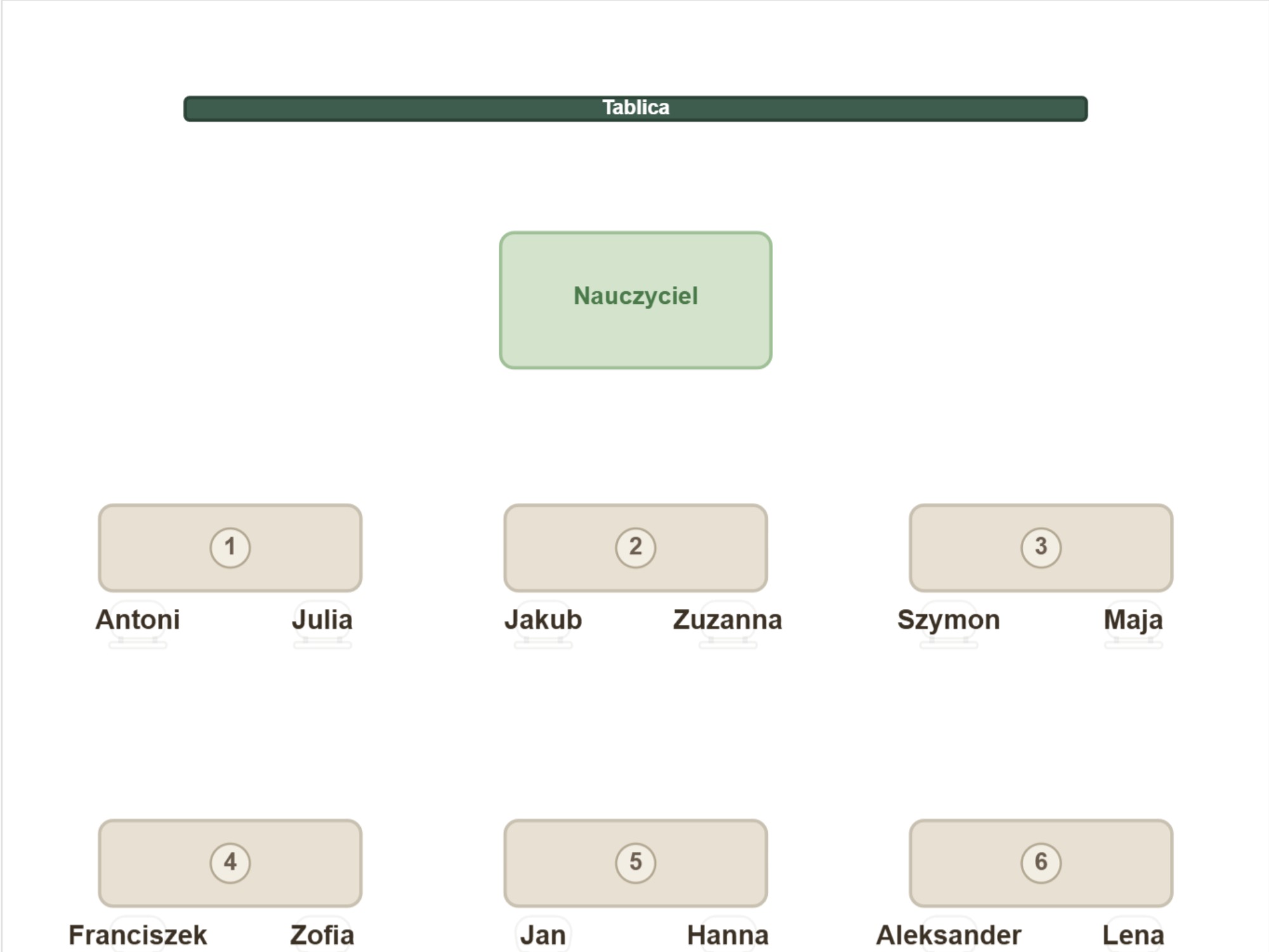
Plan klasy z nazwiskami
Plan sali z nazwiskiem przy każdej ławce. Twoja własna kopia na biurko, gdy grupa jest nowa — i ten sam arkusz w niezmienionej postaci służy nauczycielowi na zastępstwie.
Dla nauczycieli
Powiedz raz, kto nie może siedzieć obok kogo, kto dobrze razem pracuje i kto potrzebuje miejsca z przodu. Resztę rozsadzi aplikacja albo zdecydujesz sam. Nowy semestr to potem kwestia sekund, a układy na sprawdzian i pracę w grupach czekają gotowe.
Działa w przeglądarce na komputerze lub tablecie. Nic nie trzeba instalować, do wypróbowania nie potrzeba konta.
Na telefonie możesz przejrzeć i pokazać gotowy plan. Tworzenie go idzie lepiej na większym ekranie. Wyślij mi ten link
Dobry plan rozsadzenia sprawia, że lekcja idzie gładziej. Uczniowie, którzy sobie pomagają, uczą się obok siebie, ten, kto potrzebuje uwagi nauczyciela, siedzi z przodu, a ci, którzy sobie przeszkadzają — daleko od siebie. I to wszystko masz trzymać w głowie za każdym razem, gdy układ się zmienia.
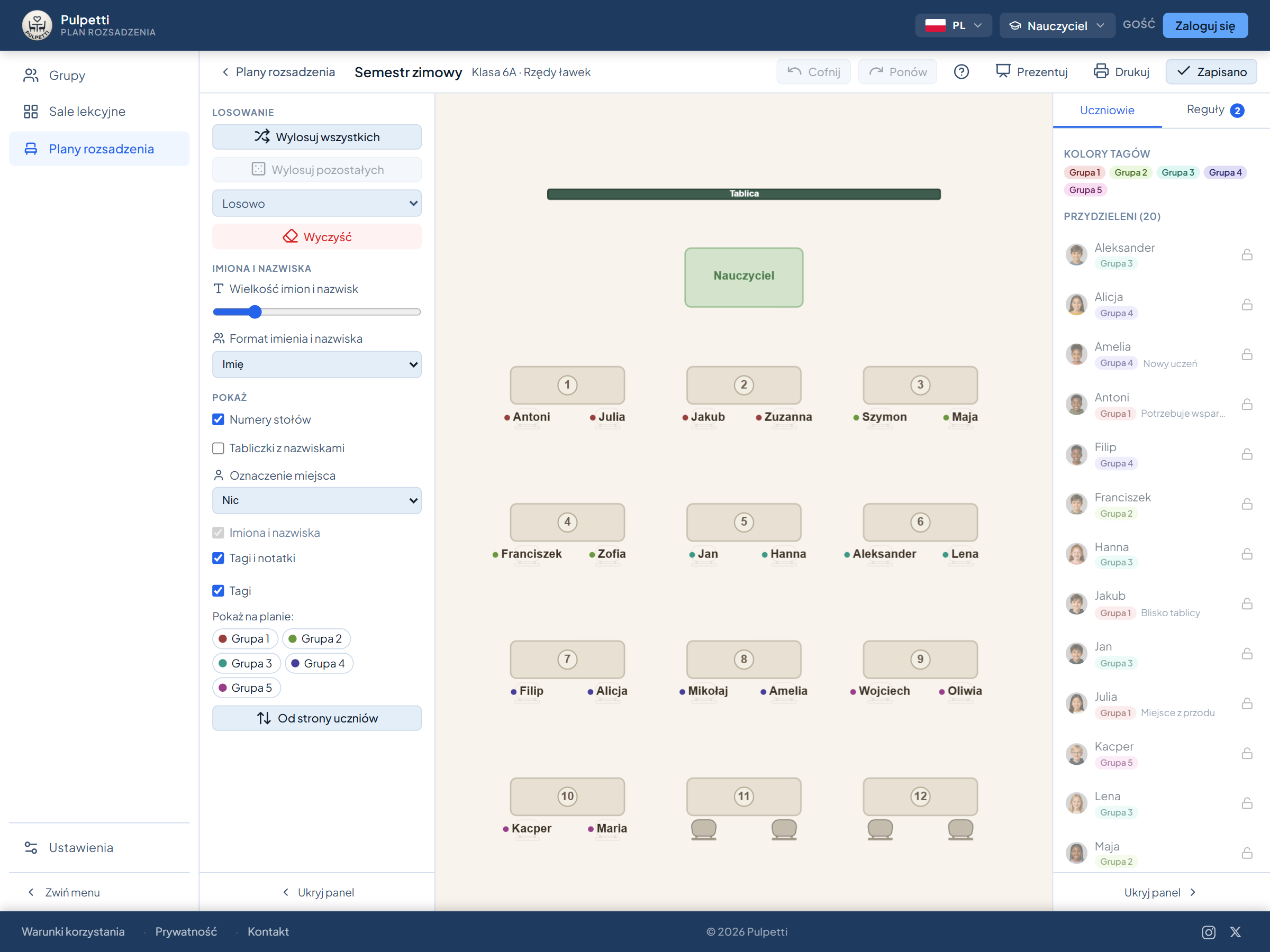
W Pulpetti rysujesz salę raz i raz podajesz reguły. Potem rozsadzasz uczniów tak, jak chcesz: przeciągasz nazwisko z listy na ławkę, zamieniasz dwóch uczniów albo pozwalasz zrobić to aplikacji. Reguły należą do grupy, a nie do jednego planu, więc obowiązują też w następnym układzie — i w kolejnym.
Automat nigdy nie jest obowiązkowy. Cały plan klasy możesz zbudować ręcznie, zablokować miejsca, które już przemyślałeś, i wylosować tylko resztę. Jeśli reguła nie jest spełniona, uwaga pod planem mówi, o czyje miejsce chodzi i dlaczego.
Wszystko dzieje się w przeglądarce: nic do instalowania, żadnych uprawnień do wypraszania na szkolnym komputerze. To samo narzędzie otwiera się na komputerze w klasie, w domu i na tablecie.
Cztery sytuacje, które wracają semestr po semestrze.
Plan klasy budujesz raz — rozsadzając uczniów samodzielnie albo podając reguły — a reszta semestru to zmiany miejsc, nie zaczynanie od zera.
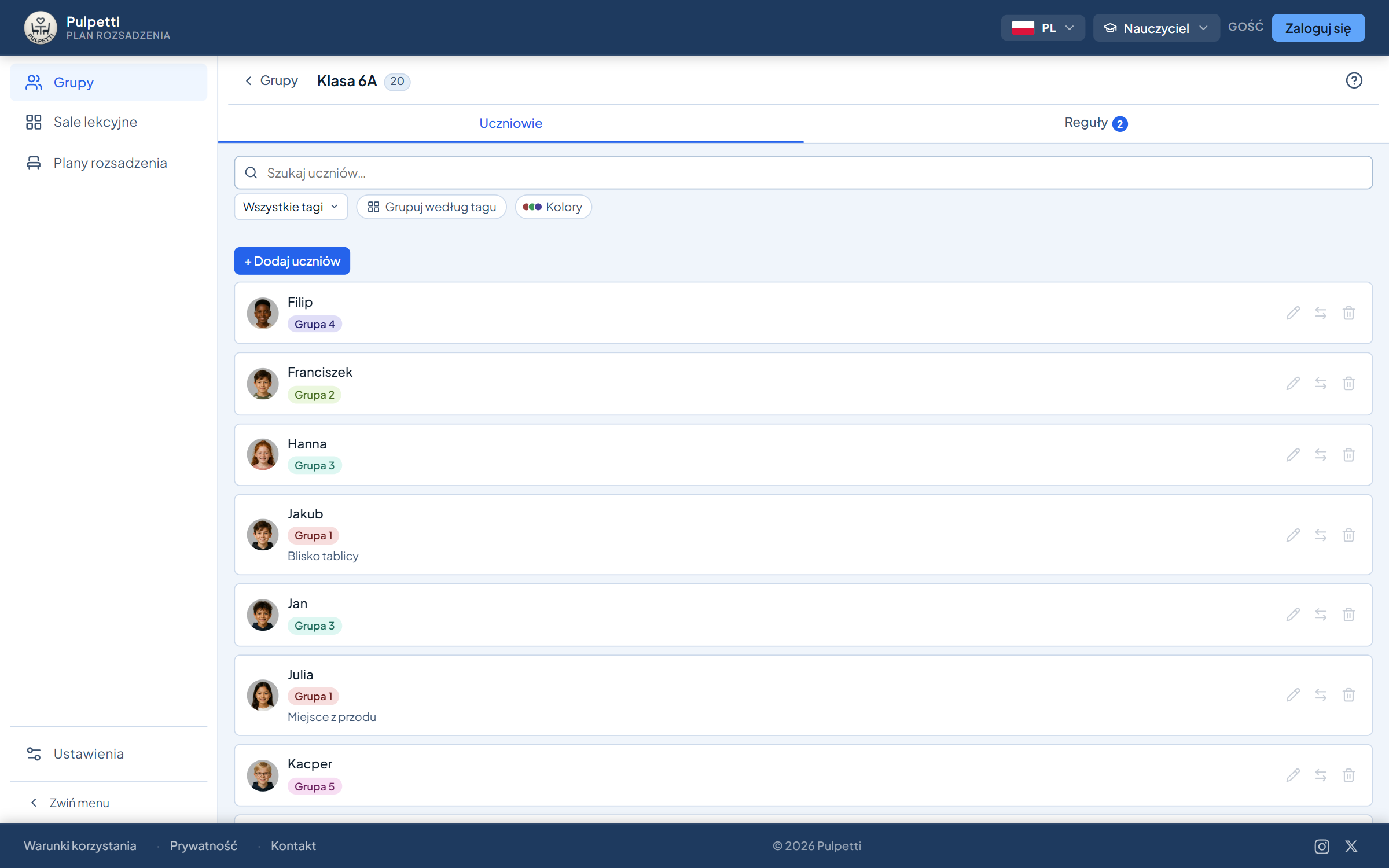
Wpisz nazwiska pojedynczo albo wklej całą klasę naraz: zaznacz kolumnę z nazwiskami na swojej liście, skopiuj i wklej. Oprócz nazwiska uczeń może mieć tag i notatkę — tag grupuje nazwiska i nadaje im kolor na planie, notatka to swobodna uwaga w rodzaju „potrzebuje miejsca z przodu”.
Zacznij od gotowego szablonu albo przeciągaj ławki po kolei na miejsce. Poza ławkami są okrągłe i prostokątne stoliki grupowe, biurko nauczyciela i pojedyncze krzesła — a do tego ponad dziesięć innych obiektów: tablica, okna, drzwi, ściany, filary i wyjście ewakuacyjne. Miarka nie jest potrzebna, ale dokładny plan uzyskasz, podając wymiary sali i ławek.
Jedenaście rodzajów reguł, z tymi najważniejszymi dla klasy na górze: kto nie może siedzieć obok kogo ani przy tym samym stole, kto dobrze razem pracuje, kto zawsze siedzi w pierwszym rzędzie, a kto z tyłu. Potem albo sam przeniesiesz nazwiska na ławki, albo naciśniesz „Wylosuj wszystkich” i dopracujesz resztę ręcznie.
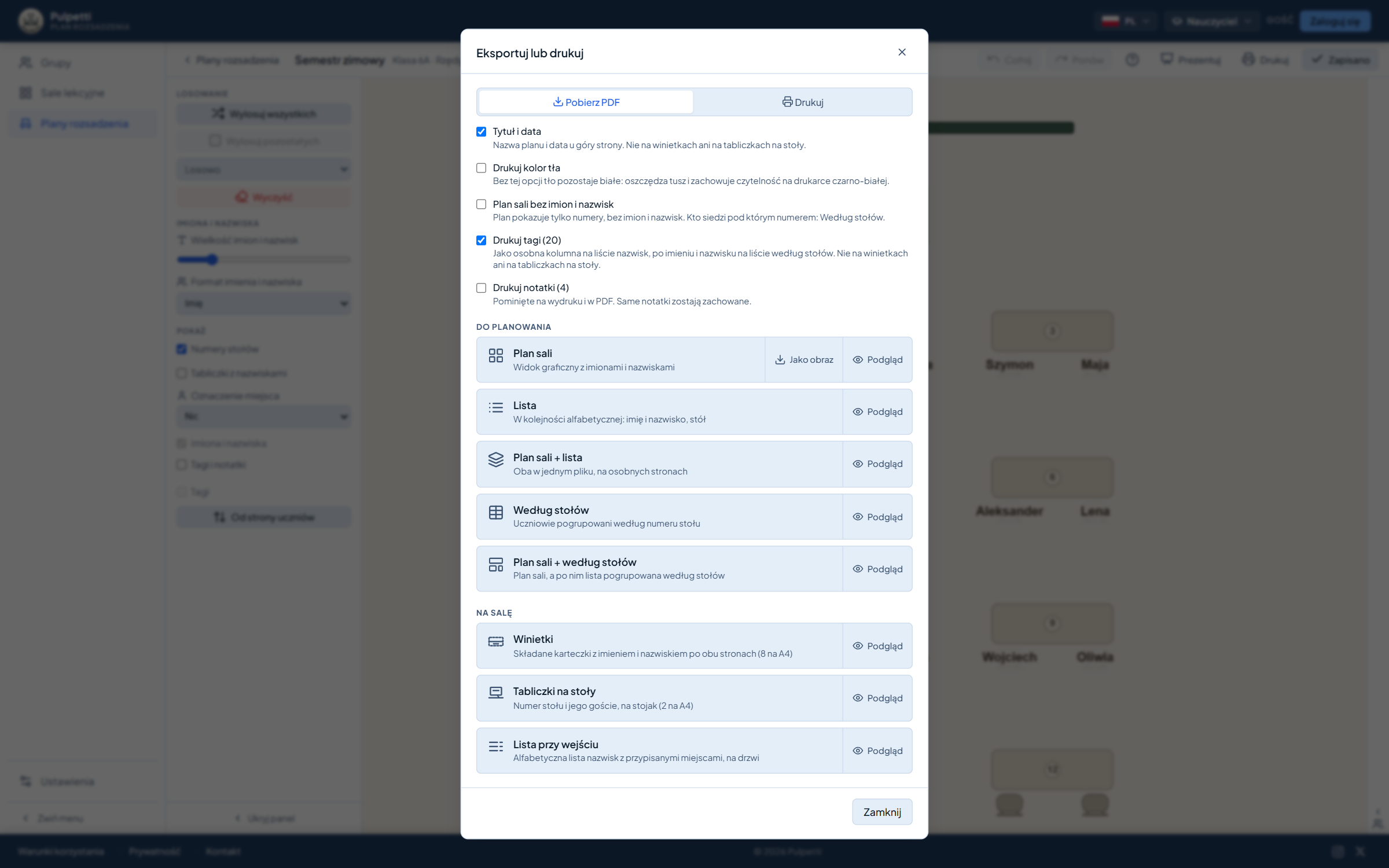
Plan klasy z nazwiskami dla nauczyciela na zastępstwie albo do własnego segregatora, lista nazwisk alfabetycznie albo według stołów. W trybie prezentacji plan wypełnia ekran i nadaje się na ścianę klasy — a widok można obrócić tak, by odpowiadał kierunkowi, z którego patrzą uczniowie.
Wypróbuj i zobacz, jak łatwo zrobić plan rozsadzenia. Wypróbuj za darmo
To właśnie różnica wobec papieru i arkusza kalkulacyjnego. Kiedy zapisujesz regułę, nie jest to znaczek w jednym układzie, tylko coś, co wiesz o swojej grupie. Przechodzi do każdego układu, który dla niej zrobisz — także do tego na następny semestr.
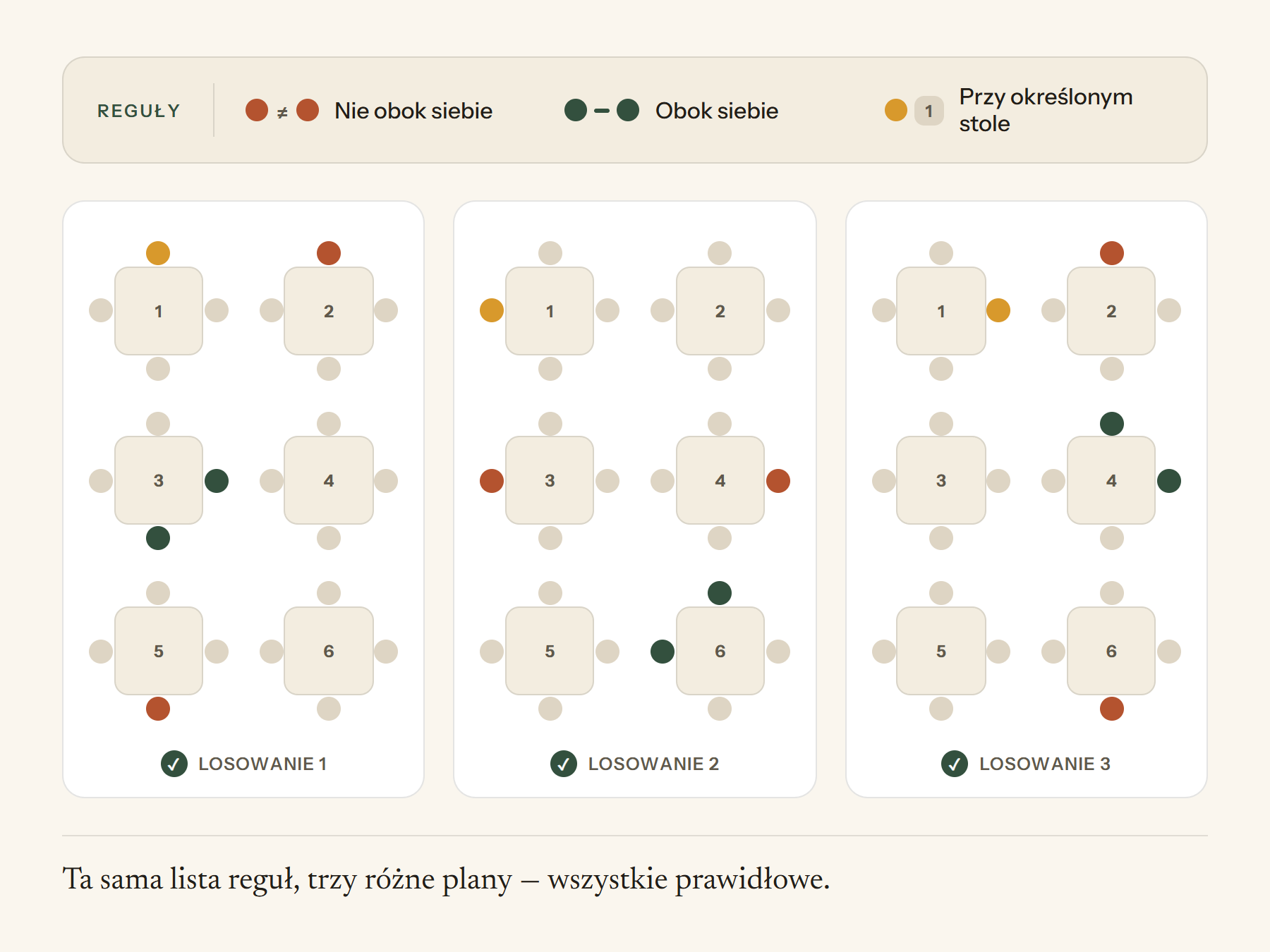
Kiedy zaznaczysz „ci dwoje nie obok siebie”, aplikacja to zapamięta. Losuj układ tyle razy, ile chcesz — reguła obowiązuje za każdym razem.
Potrzeba wsparcia, słuch albo wzrok, koncentracja: powód znasz ty, ale miejsce zostaje bez pamiętania o tym za każdym razem. „Zawsze w pierwszym rzędzie” i „Zawsze w ostatnim rzędzie” to osobne rodzaje reguł.
Pod planem pojawia się zrozumiała uwaga o każdej złamanej regule, z nazwiskami. Nie blokuje zapisu, tylko dba o to, żeby sprawa nie umknęła.
Niektóre miejsca są ustalone z góry. Zablokowane miejsca zostają na swoim miejscu, gdy losujesz resztę od nowa.
Ten sam plan rozsadzenia daje papiery, których klasa naprawdę potrzebuje.
Plan sali z nazwiskiem przy każdej ławce. Twoja własna kopia na biurko, gdy grupa jest nowa — i ten sam arkusz w niezmienionej postaci służy nauczycielowi na zastępstwie.
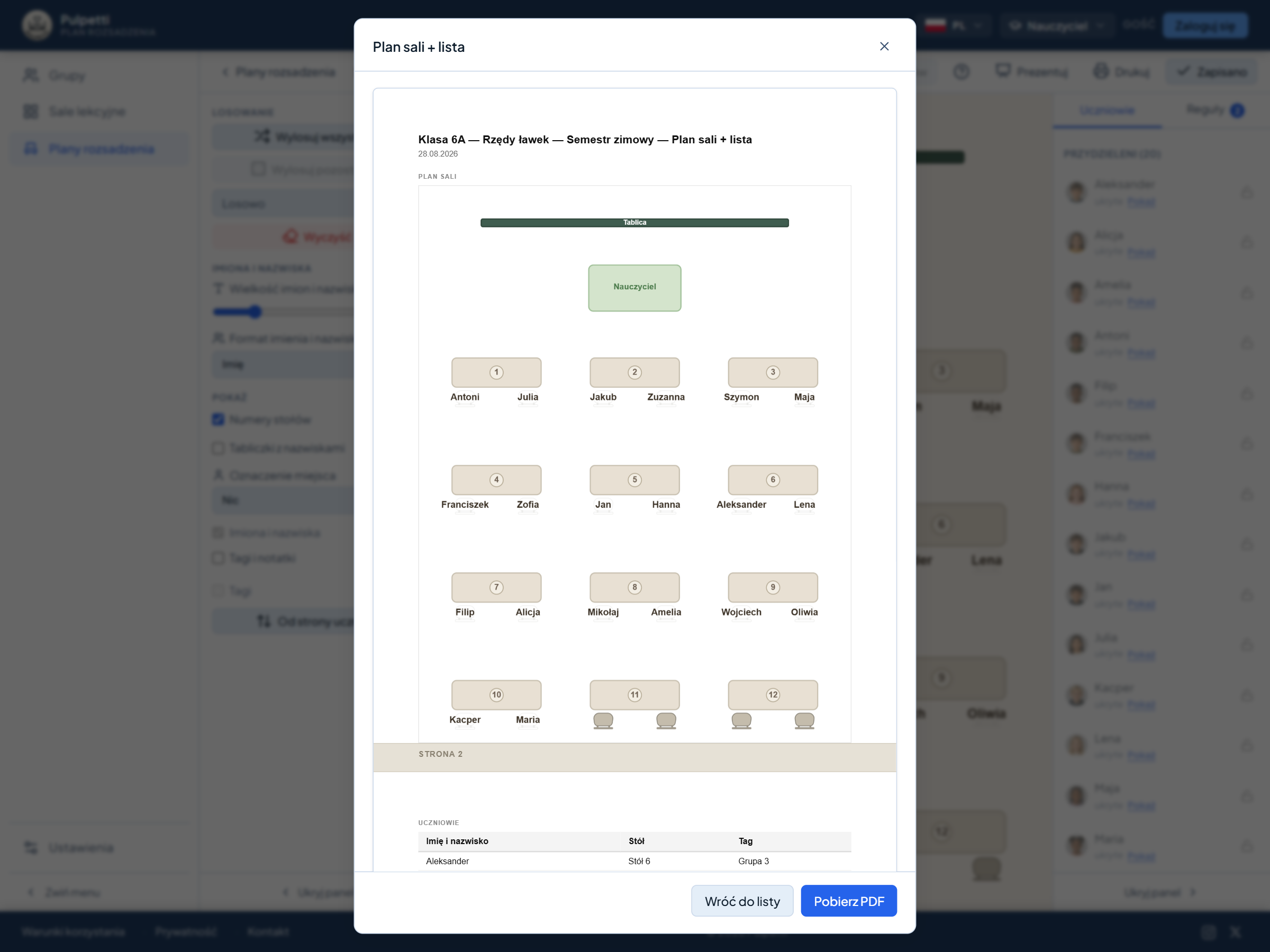
Alfabetycznie według nazwiska albo pogrupowana według stołów. Tagi i notatki dołączają tylko wtedy, gdy je wybierzesz.
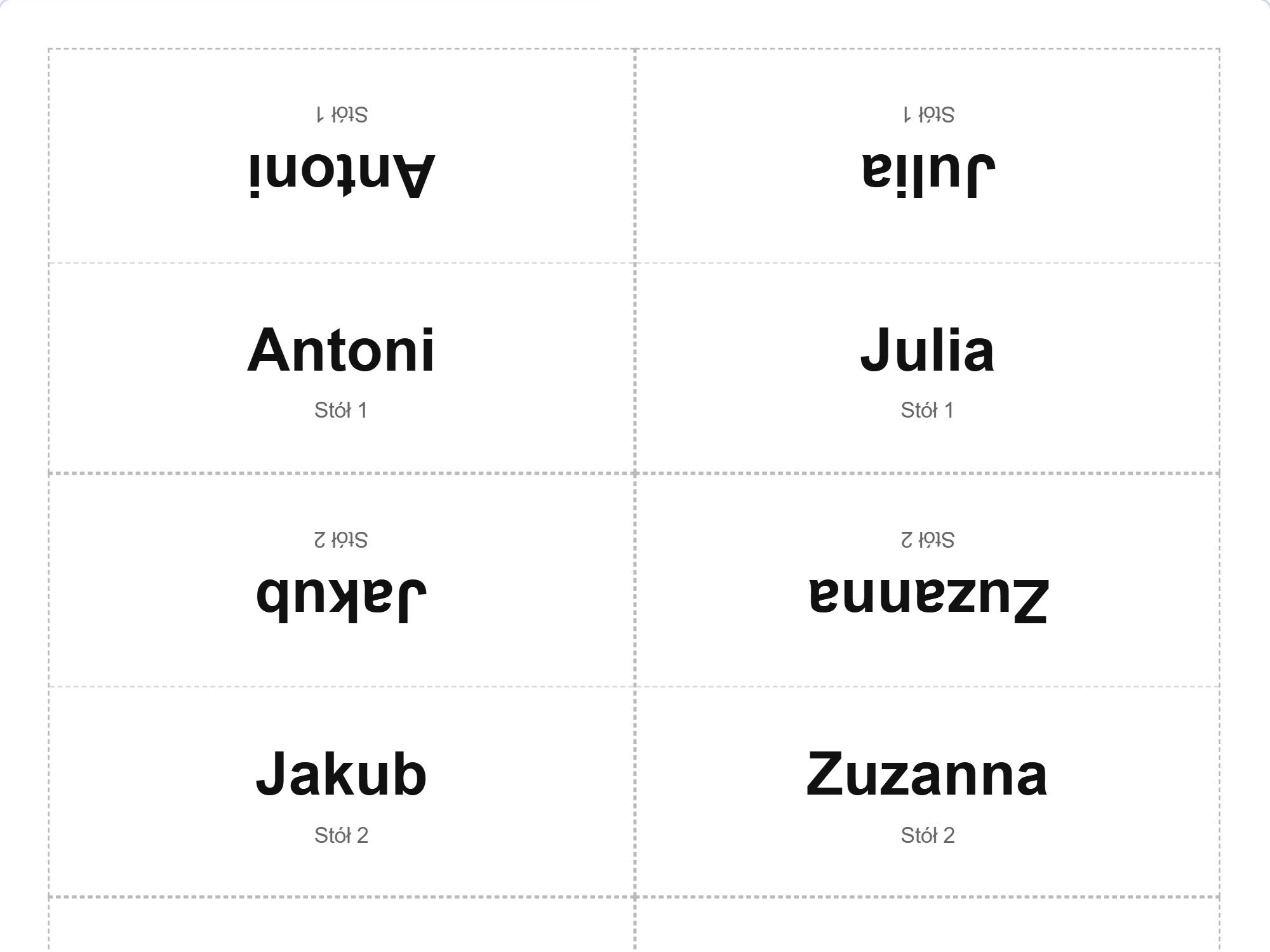
Składane kartoniki z nazwiskiem po obu stronach. W pierwszych tygodniach z nową klasą nazwiska czyta się prosto z ławki, a w dniu sprawdzianu każdy znajduje swoje miejsce bez wskazywania.
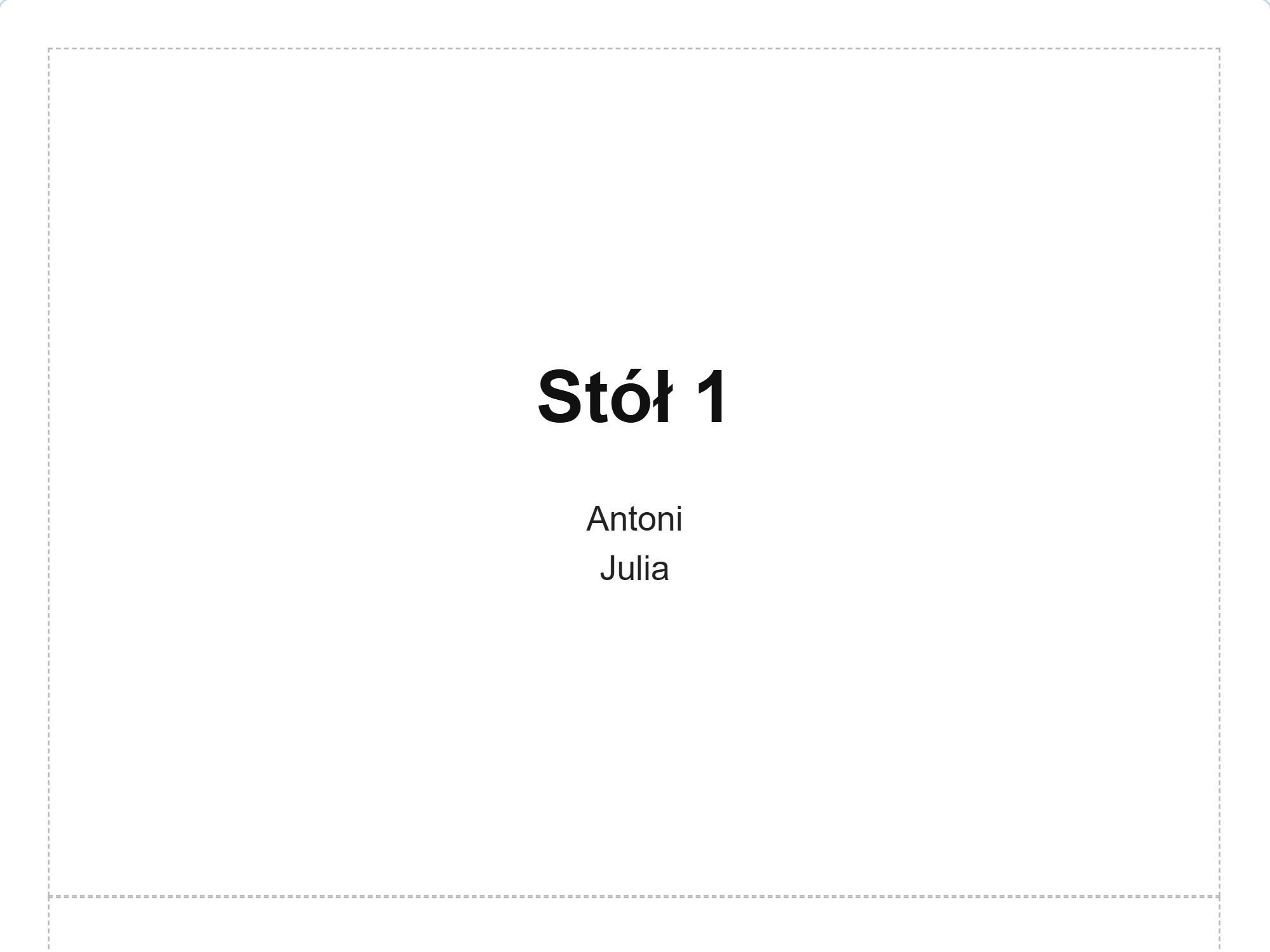
Numer stołu i uczniowie przy nim na stojącej tabliczce — w dniu pracy w grupach każdy sam znajduje swój stolik.
Każdy wydruk zobaczysz w podglądzie przed drukowaniem. To samo jest dostępne w PDF-ie, więc plan można przekazać dalej albo wydrukować na komputerze w pokoju nauczycielskim bez zmiany pliku. Punktu wyjścia na następny semestr nie trzeba szukać w stosie papierów: plany zostają w aplikacji, a ze starego dostajesz kopię, na której zbudujesz nowy.
Wklej listę swojej klasy i wypróbuj wydruk. Wypróbuj za darmo
Skopiuj salę i w kopii rozsuń ławki — codzienna sala zostaje nietknięta. Zrób jej własny plan dla tej samej grupy: obowiązują te same reguły, więc kto na co dzień nie siedzi obok siebie, nie siedzi też na sprawdzianie. Kiedy przychodzi tydzień sprawdzianów, otwierasz gotowy plan zamiast robić go w pośpiechu.
Plan jest przede wszystkim twoim narzędziem: jednym rzutem oka pokazuje, jak wygląda klasa, a nazwiska są poprawne nawet zanim zapamiętasz wszystkie. Gdy przychodzi nauczyciel na zastępstwie, ten sam plan mówi mu to, czego nie mógłby dowiedzieć się skądinąd: kto gdzie siedzi.
Zostaw salę w rzędach i zrób jej kopię ze zsuniętymi stolikami grupowymi. Obie istnieją jednocześnie, a metodę pracy zmieniasz, otwierając drugi plan. Podział na grupy można losować przy każdym zadaniu, a reguły dbają o to, żeby razem nie lądował ciągle ten sam zestaw.
Póki nazwiska są jeszcze do nauczenia, plan na ekranie jest pomocą pamięci. Winietki na ławkach pomagają i tobie, i uczniom przez pierwsze tygodnie, a układ można zmieniać w miarę, jak poznajesz, kto dobrze razem pracuje.
Od narysowania sali po gotowy wydruk — w jednym narzędziu.
To są osoby niepełnoletnie i widać to po tym, o co aplikacja prosi. Wszystko poniżej jest wbudowane, a nie ustawieniami, których trzeba by szukać.
Plan na papierze wytrzymuje jedną wersję. Arkusz kalkulacyjny zna nazwiska, ale nie zna sali. Żadne z nich nie pamięta reguł za ciebie ani nie mówi, kiedy któraś zostaje złamana.
| Kartka i długopis | Arkusz kalkulacyjny | Pulpetti | |
|---|---|---|---|
| Reguły przechodzą z układu na układ | nie | nie | ✓ |
| Rozsadzenie zgodne z regułami | nie | nie | ✓ |
| Uwaga, gdy reguła jest złamana | nie | nie | ✓ |
| Pierwszy i ostatni rząd jako osobne reguły | nie | nie | ✓ |
| Plan sali lekcyjnej w skali | pracochłonne | nie | ✓ |
| Ta sama sala w rzędach i w stolikach grupowych | nie | pracochłonne | ✓ |
| Kilka układów dla tej samej grupy | nie | częściowo | ✓ |
| Plan klasy z nazwiskami jako wydruk | pracochłonne | nie | ✓ |
Dla całej klasy nie: plan darmowy pozwala na najwyżej 15 uczniów, jedną grupę, jedną salę lekcyjną i jeden plan rozsadzenia. To wystarczy do wypróbowania i do małej grupy, ale zwykła klasa jest większa. Limity liczy się osobno dla każdego obszaru.
Nie. Aplikację otworzysz prosto w przeglądarce i wypróbujesz na gotowej klasie przykładowej albo na własnych nazwiskach. Bez logowania dane zostają w twojej przeglądarce.
Tak, w planach płatnych. Plan rozsadzenia to zawsze połączenie grupy i sali lekcyjnej, a reguły należą do grupy — więc ten sam zestaw reguł obowiązuje w każdym układzie. Jeśli ławki zostają na swoich miejscach, w tej samej sali możesz zrobić dowolnie wiele układów i przełączać się między nimi z listy. Jeśli meble się zmieniają — ławki rozsunięte na sprawdzian albo zsunięte w stoliki grupowe — skopiuj salę i edytuj kopię: pierwotny układ i jego plany zostają nietknięte.
Regułą „Zawsze w pierwszym rzędzie”. To reguła ucznia, a nie znaczek w jednym planie, więc miejsce zostaje także wtedy, gdy losujesz układ od nowa. Tak samo istnieje jej odpowiednik „Zawsze w ostatnim rzędzie”. Powód nie jest nigdzie zapisywany, chyba że sam wpiszesz go w notatce.
Tak, jeśli chcesz. Jeden przycisk obraca plan o 180 stopni: „Od nauczyciela” rysuje salę z miejsca, w którym stoisz, „Od uczniów” — z miejsca, w którym siedzą. Treść planu się nie zmienia, zmienia się tylko kierunek patrzenia — a to usuwa typowe zamieszanie z mylącą się lewą i prawą stroną.
Importu z pliku nie ma. Nazwiska wkleja się ze schowka: zaznacz kolumnę z nazwiskami w arkuszu kalkulacyjnym albo na liście, skopiuj i wklej — jedno nazwisko w wierszu. Aplikacja wskazuje duplikaty i usuwa je jednym kliknięciem.
Aplikacja jest pomyślana na komputery i tablety — rysowanie sali potrzebuje miejsca na ekranie. Nic nie trzeba instalować, więc na szkolnym komputerze nie są potrzebne uprawnienia do instalacji. Na tablecie działają gesty: szczypnięcie powiększa, a nazwisko można przesunąć palcem, więc przeniesienie ucznia do innej ławki udaje się też w trakcie lekcji. Jedna uwaga o urządzeniach: bez logowania dane są tylko w tej przeglądarce, w której powstały. Żeby ten sam plan otwierał się na innym urządzeniu, potrzebny jest zapis w chmurze z planu płatnego.
Tylko to, co sam wpiszesz: nazwisko oraz — jeśli chcesz — tag i swobodna notatka. Żadnych dat urodzenia, żadnych danych opiekunów, a w zastosowaniu szkolnym w ogóle żadnego pola obecności. Bez logowania dane zostają w twojej przeglądarce; w planach płatnych są w bezpiecznej chmurze i możesz je sam wyeksportować albo usunąć.
Zanim narysujesz salę, warto zdecydować, co mają dawać miejsca. To, co badania mówią o rzędach, stolikach grupowych i o tym, jak często zmieniać miejsca, zebraliśmy w osobnym poradniku.
Przeczytaj poradnik: co naprawdę liczy się w planie rozsadzenia klasy →Klasa jest większa niż 15 osób z planu darmowego, więc do nauczania właściwym wyborem jest abonament — zakup jednorazowy pasuje do dwóch grup i dwóch planów.
0 €
Stały, nie okres próbny
4,99 €
Jedna płatność, nie odnawia się · ważne 3 miesiące
2,49 €/ miesiąc
albo 27,39 € / rok (2,28 € / miesiąc)
Ceny zawierają VAT. Rozliczenie w euro. Przy płatności możesz zapłacić we własnej walucie.
Dostępne również na iPada.


Pulpetti powstał z praktycznej potrzeby. Moja partnerka uczy w szkole i potrzebuje planu klasy, żeby utrzymać spokój na lekcjach. Trzymanie wszystkich ograniczeń w głowie naraz zajmuje czas, a w następnym semestrze praca zaczyna się od nowa.
Sam organizowałem wydarzenia, więc znam tę samą pracę także od strony sali bankietowej. Z zawodu jestem programistą i postanowiłem zrobić program, który działa w przeglądarce i zachowuje zasady między ludźmi niezmienione od jednego razu do następnego. Jeśli coś Cię zastanawia albo chcesz zaproponować nową funkcję, napisz do mnie. Mam nadzieję, że program Ci się spodoba!
Tomi NevalainenTwórca Pulpetticontact@pulpetti.com
Wklej nazwiska, narysuj salę i zobacz, jaki plan z tego wyjdzie. Konto nie jest potrzebne.
Wypróbuj za darmo