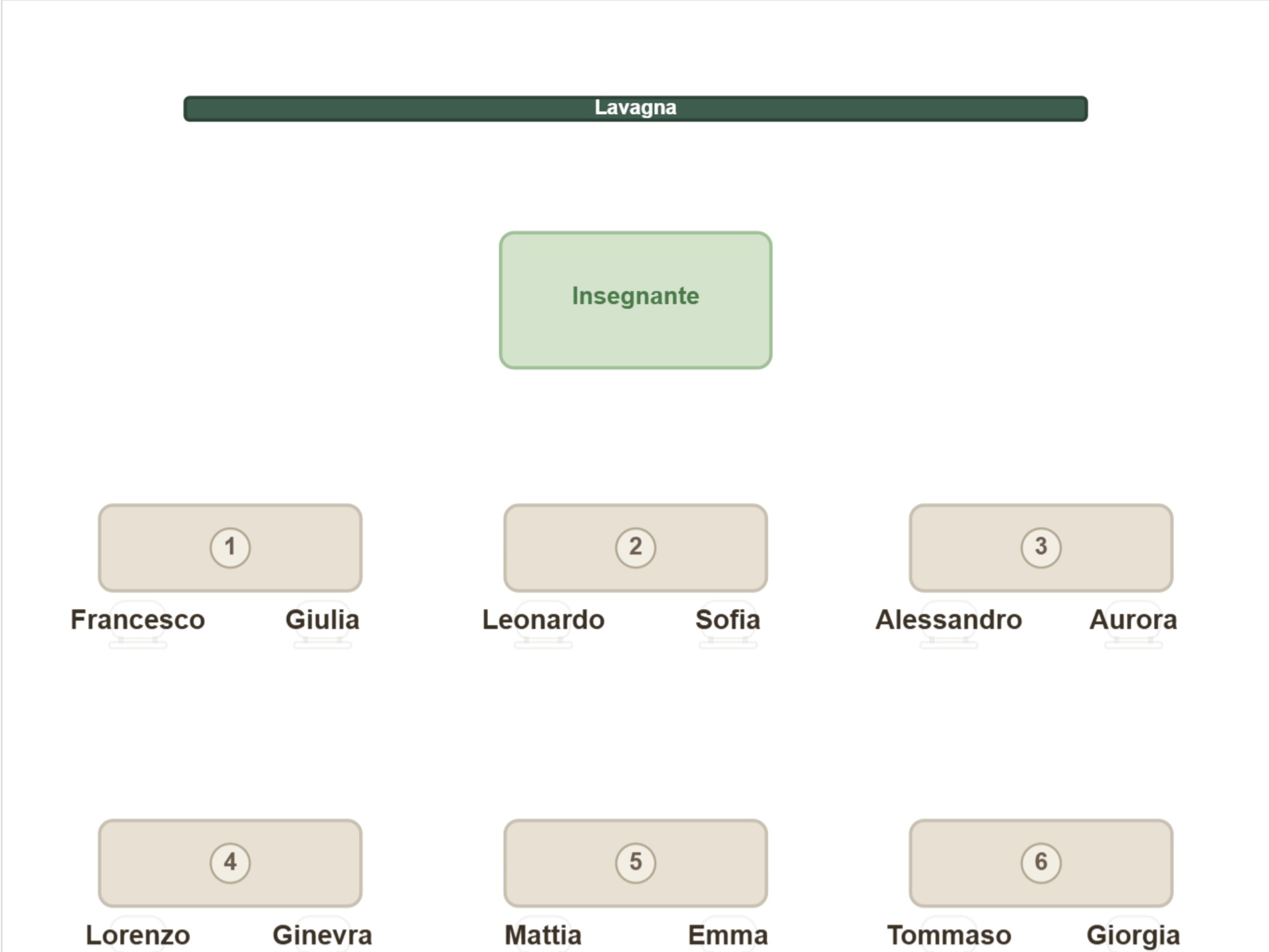
Piantina della classe con i nomi
Una planimetria con un nome su ogni banco. La tua copia da tenere sulla cattedra quando il gruppo è nuovo — e lo stesso foglio serve così com'è al supplente.
Per gli insegnanti
Dici una volta chi non deve stare vicino a chi, chi lavora bene insieme e chi ha bisogno di un posto davanti. Il resto lo sistema l'applicazione, oppure decidi tu. Da lì in poi un nuovo quadrimestre è questione di secondi, e le disposizioni per il compito in classe e il lavoro di gruppo ti aspettano già pronte.
Funziona nel browser su computer o tablet. Niente da installare e nessun account per provarlo.
Sul telefono puoi consultare e mostrare un piano già pronto. Per crearlo è meglio uno schermo più grande. Inviami il link
Una buona disposizione dei posti rende la lezione più scorrevole. Gli studenti che si aiutano a vicenda imparano fianco a fianco, chi ha bisogno dell'attenzione dell'insegnante sta davanti, chi si distrae a vicenda sta lontano. E tutto questo dovresti tenerlo a mente ogni volta che la disposizione cambia.
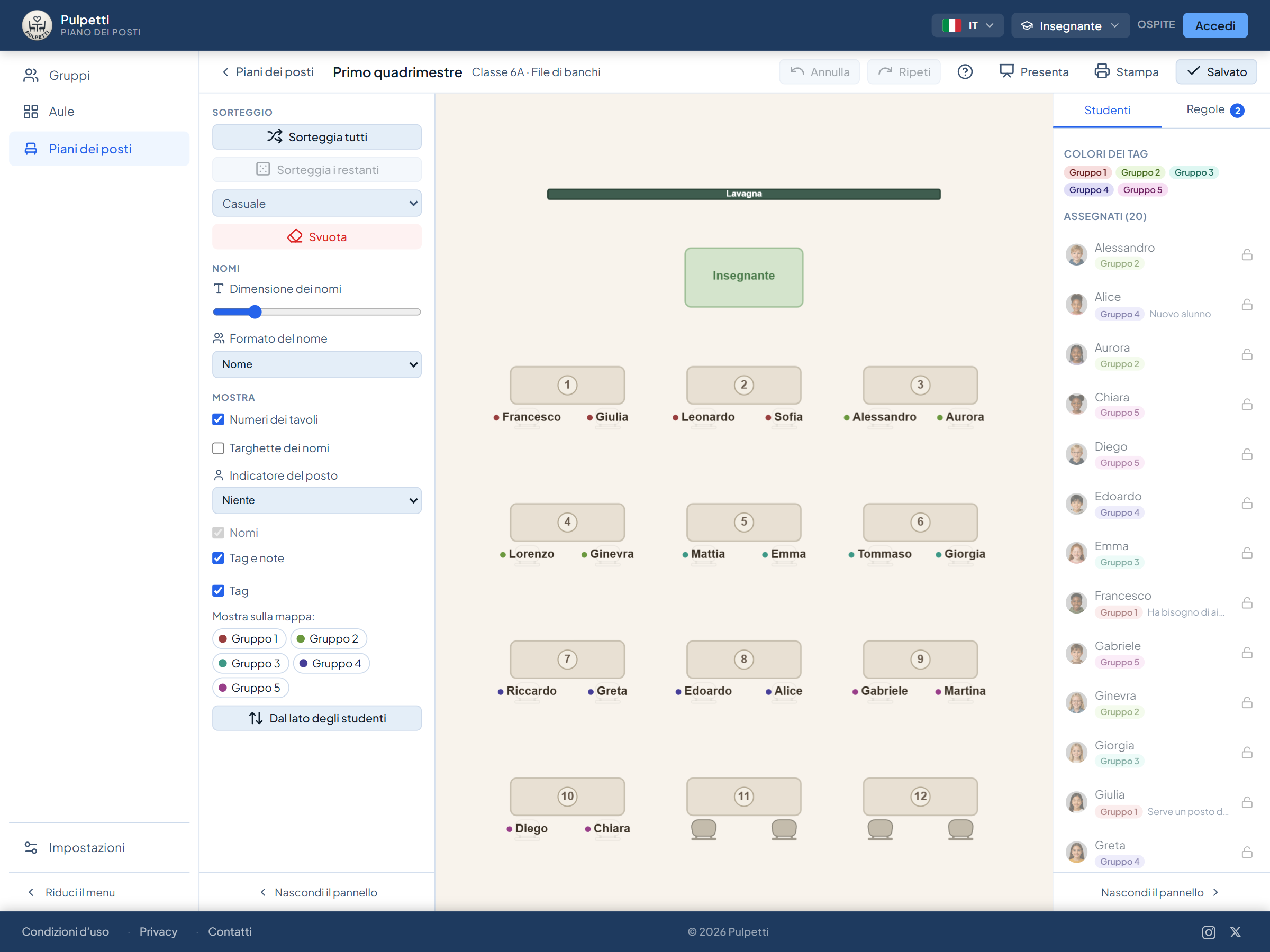
Con Pulpetti disegni l'aula una volta e detti le regole una volta. Da lì in poi assegni i posti come preferisci: trascini un nome dall'elenco su un banco, scambi due studenti fra loro, oppure lasci fare all'applicazione. Le regole appartengono al gruppo e non a un singolo piano, quindi valgono anche nella disposizione successiva — e in quella dopo ancora.
L'automatismo non è mai obbligatorio. Puoi costruire tutta la piantina a mano, bloccare i posti che hai già ponderato e sorteggiare solo il resto. Se una regola non è rispettata, l'avviso sotto la mappa dice di quale posto si tratta e perché.
Tutto avviene nel browser: niente da installare e nessun permesso da chiedere sul computer della scuola. Lo stesso strumento si apre sul computer dell'aula, a casa e sul tablet.
Quattro situazioni che tornano quadrimestre dopo quadrimestre.
La piantina della classe la costruisci una volta — assegnando i posti tu o dettando le regole — e il resto del quadrimestre sono cambi di posto, non ripartenze da zero.
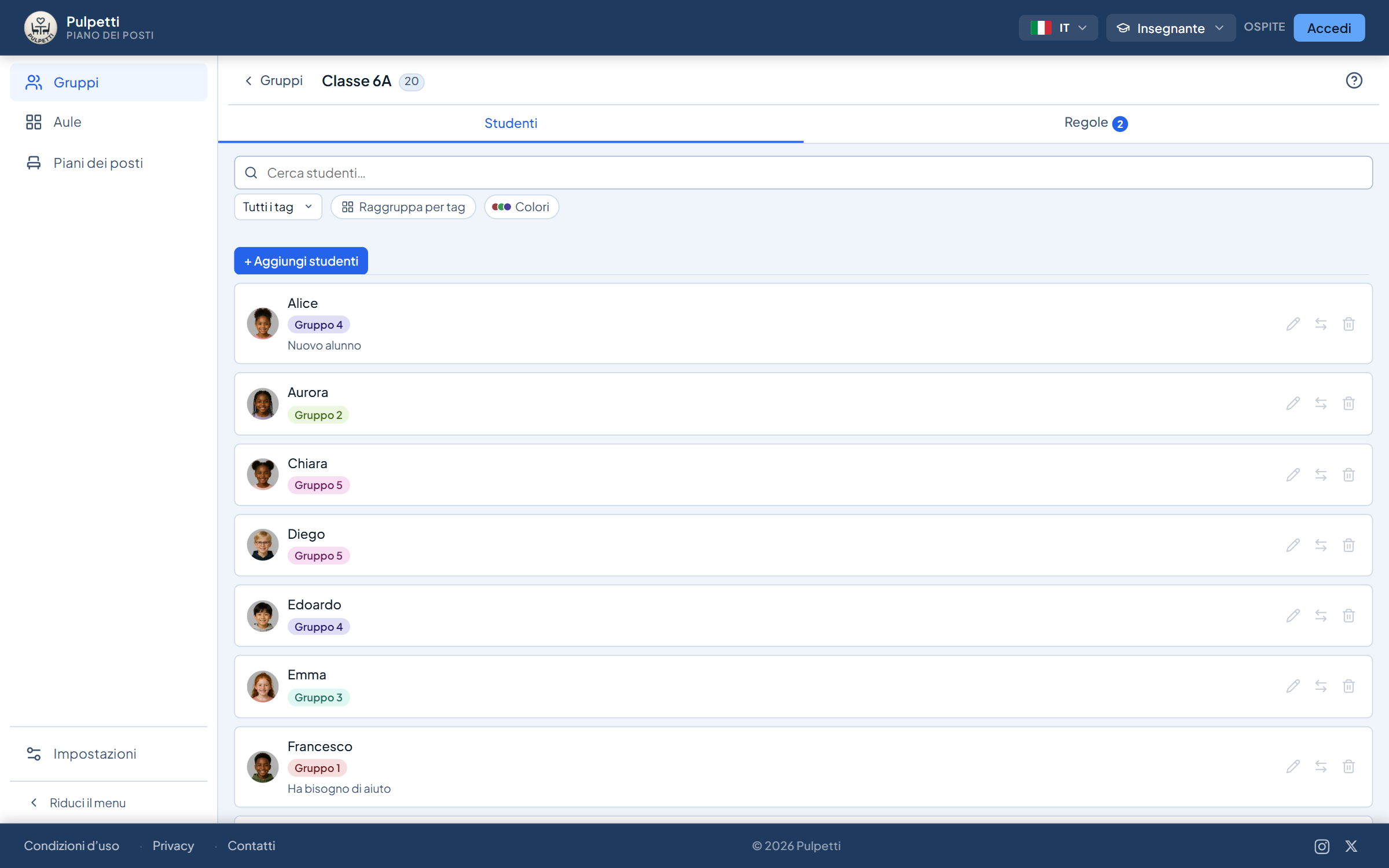
Scrivi i nomi uno per uno oppure incolla tutta la classe in una volta: seleziona la colonna dei nomi nel tuo elenco, copia e incolla. Oltre al nome, uno studente può avere un tag e una nota — il tag raggruppa i nomi e dà loro un colore sulla mappa, la nota è un'annotazione libera come «ha bisogno di un posto davanti».
Parti da un modello pronto oppure trascina i banchi al loro posto uno alla volta. Oltre ai banchi ci sono tavoli di gruppo rotondi e rettangolari, la cattedra e sedie singole — più di dieci altri oggetti: la lavagna, le finestre, la porta, le pareti, le colonne e l'uscita di sicurezza. Non serve il metro, ma puoi avere una pianta esatta inserendo le misure dell'aula e dei banchi.
Undici tipi di regola, con in cima quelle che contano in classe: chi non deve stare vicino a chi o allo stesso tavolo, chi lavora bene insieme, chi sta sempre in prima fila e chi in fondo. Poi puoi spostare tu i nomi sui banchi, oppure premere «Sorteggia tutti» e sistemare a mano il resto.
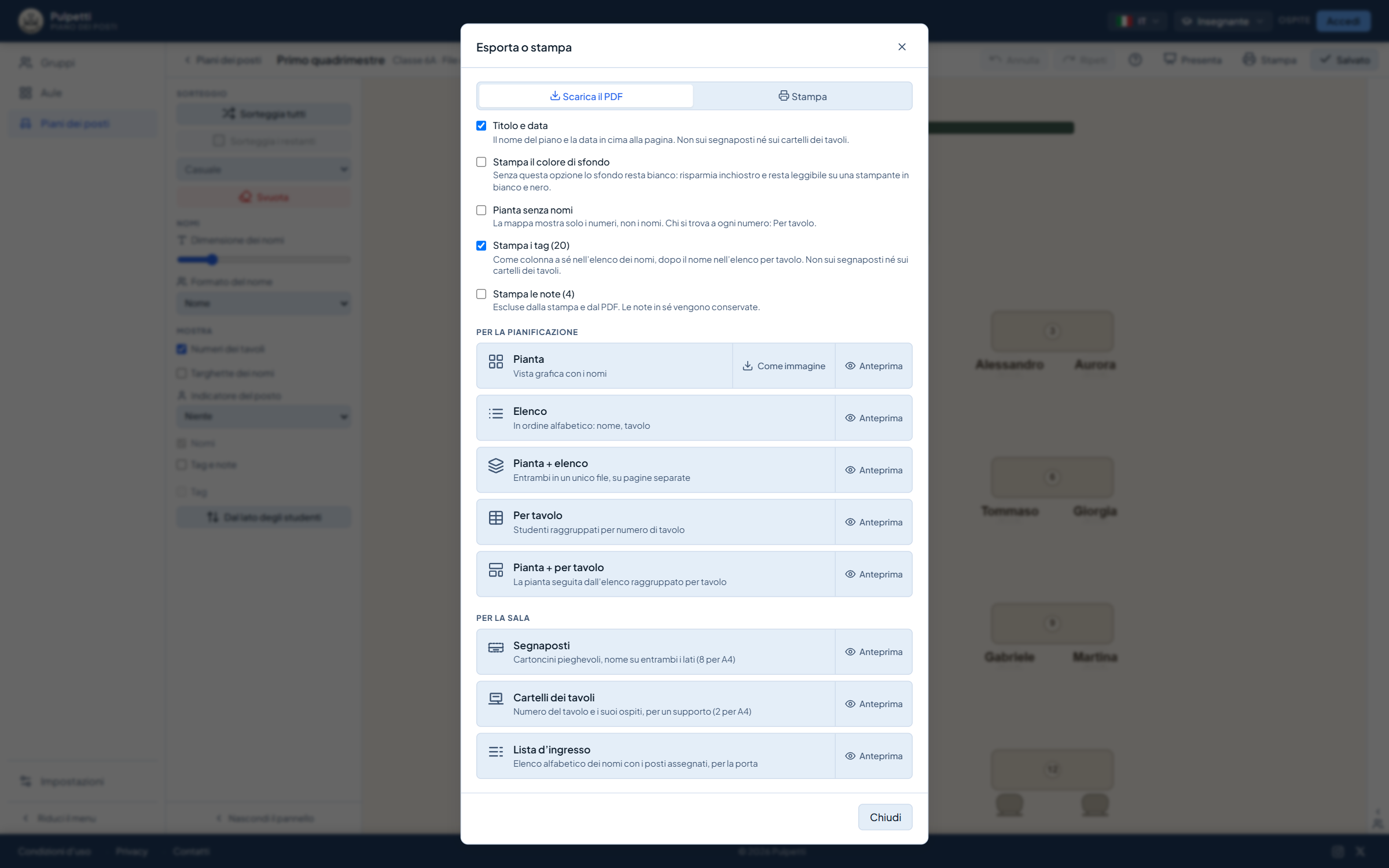
La piantina della classe con i nomi per il supplente o per la tua cartella, l'elenco dei nomi in ordine alfabetico o per tavolo. In modalità presentazione la mappa riempie lo schermo per la parete dell'aula — e la vista si può girare in modo che corrisponda alla direzione da cui la vedono gli studenti.
Provalo tu stesso: è facilissimo creare la disposizione dei posti. Prova gratis
È questa la differenza rispetto alla carta e al foglio di calcolo. Quando registri una regola, non è un segno su una disposizione ma qualcosa che sai del tuo gruppo. Passa in ogni disposizione che crei per quel gruppo, compresa quella del prossimo quadrimestre.
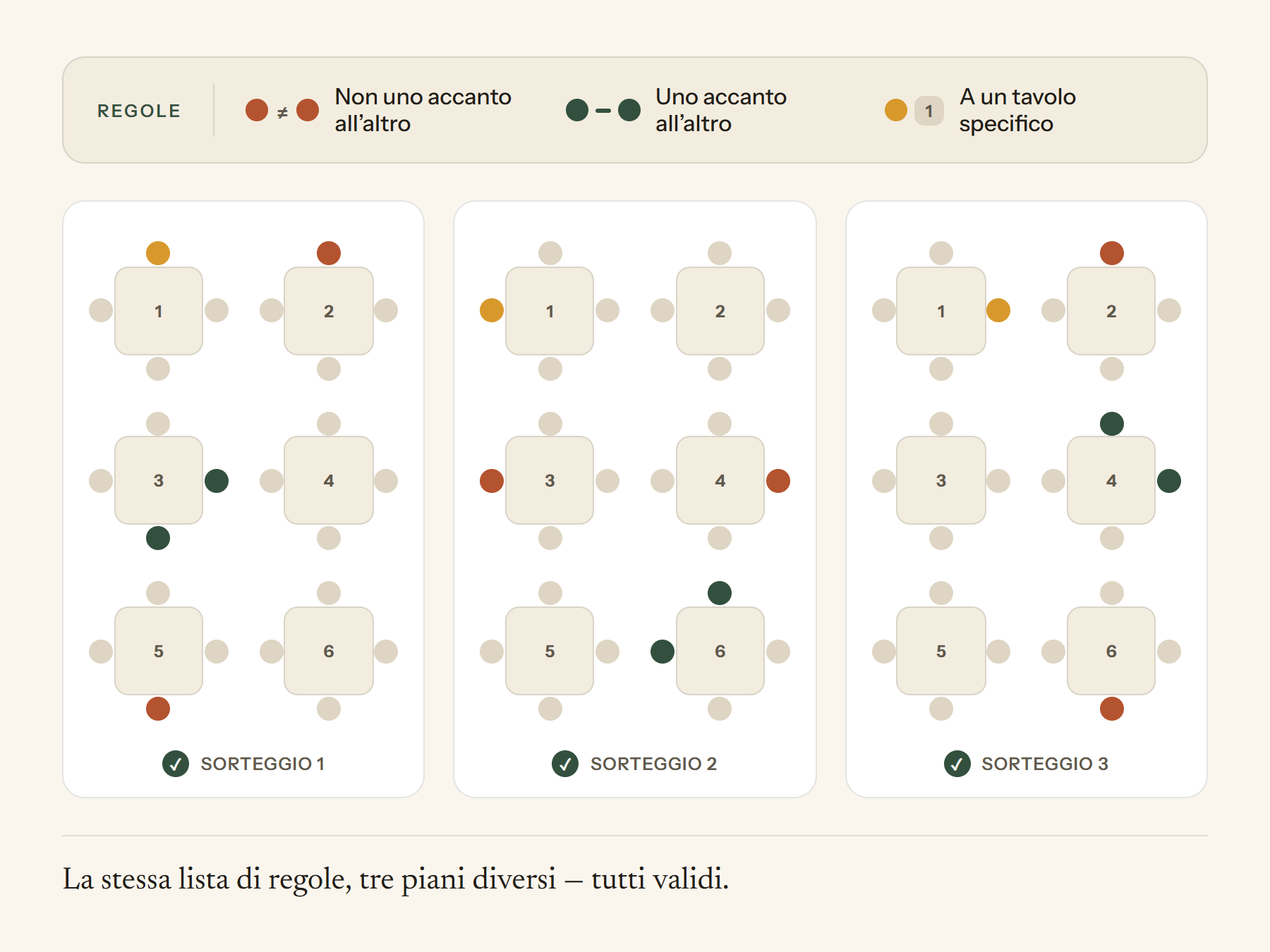
Quando segni «questi due non vicini», l'applicazione se lo ricorda. Rifai la disposizione quante volte vuoi: la regola vale ogni volta.
Bisogni di sostegno, udito o vista, concentrazione: il motivo lo sai tu, ma il posto resta senza che tu debba ricordartelo ogni volta. «Sempre in prima fila» e «Sempre in ultima fila» sono tipi di regola a sé.
Sotto la mappa compare un avviso in parole chiare per ogni regola violata, con i nomi. Non impedisce di salvare: serve perché niente passi inosservato.
Certi posti si decidono in anticipo. I posti bloccati restano dove sono quando sorteggi di nuovo il resto.
La stessa disposizione dei posti produce i fogli di cui una classe ha davvero bisogno.
Una planimetria con un nome su ogni banco. La tua copia da tenere sulla cattedra quando il gruppo è nuovo — e lo stesso foglio serve così com'è al supplente.
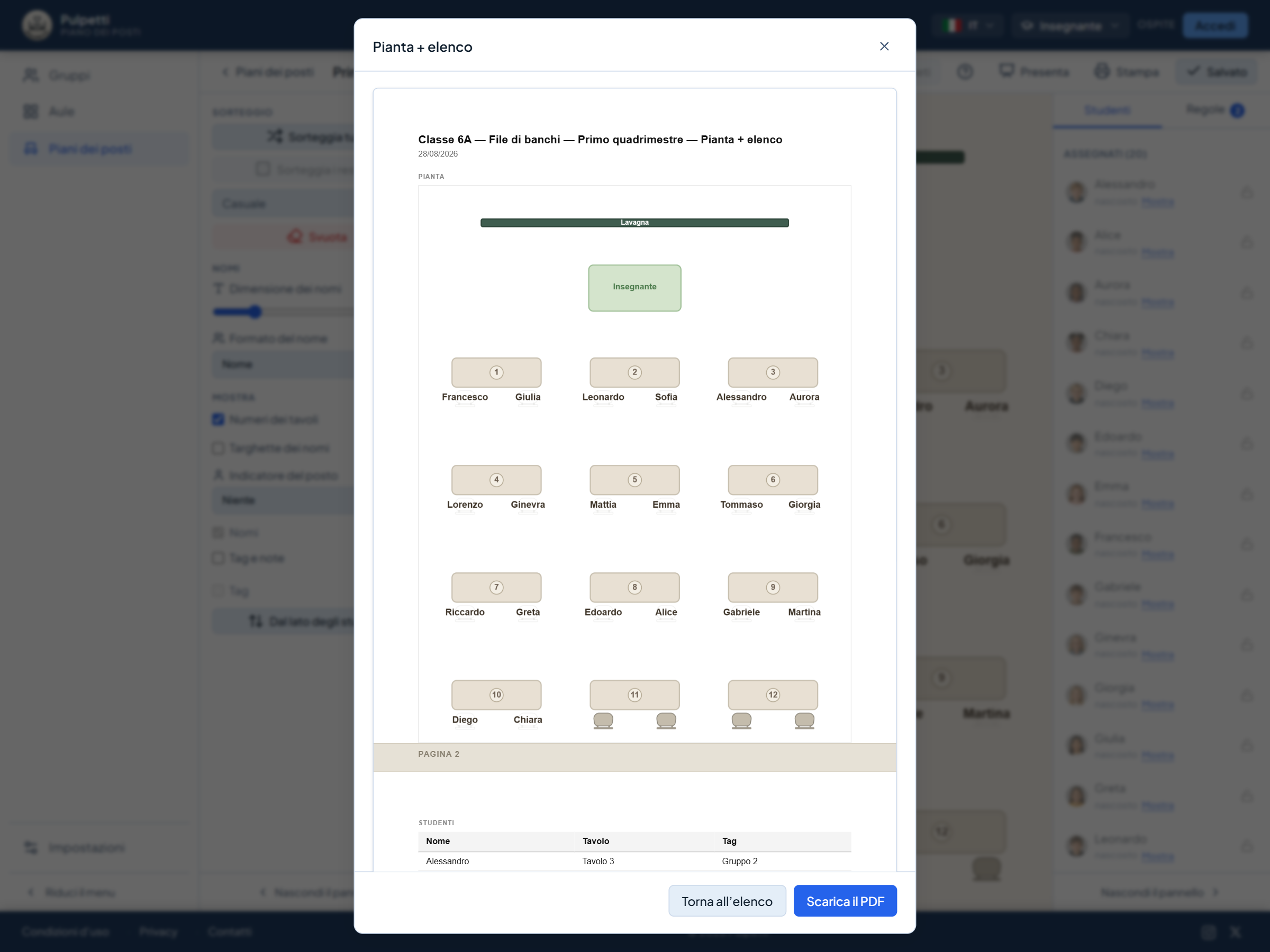
In ordine alfabetico per cognome oppure raggruppato per tavolo. I tag e le note vengono inclusi solo se li scegli.
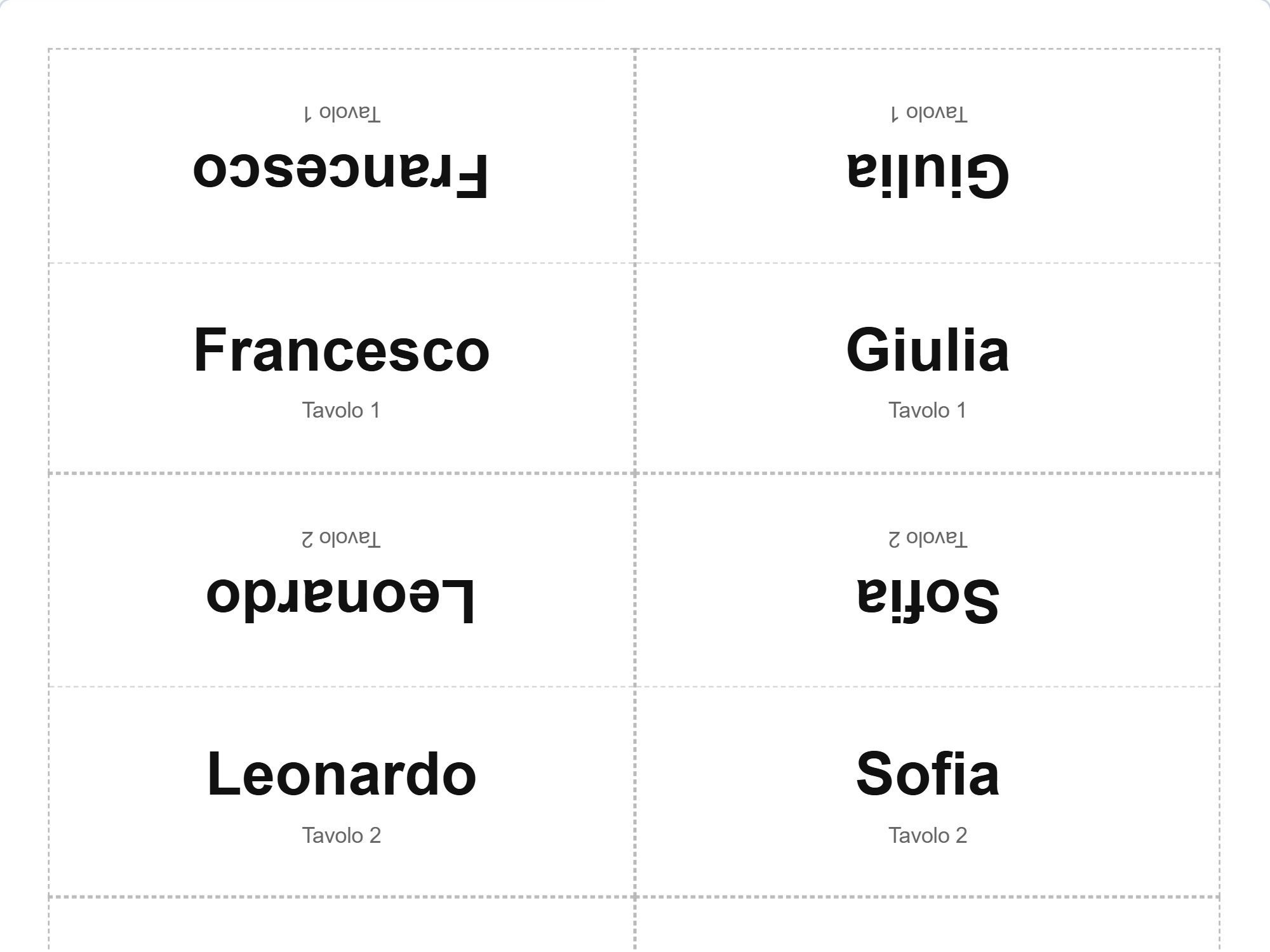
Cartoncini pieghevoli con il nome su entrambi i lati. Nelle prime settimane con una classe nuova i nomi si leggono direttamente dal banco, e il giorno del compito in classe ognuno trova il proprio posto senza che glielo si indichi.
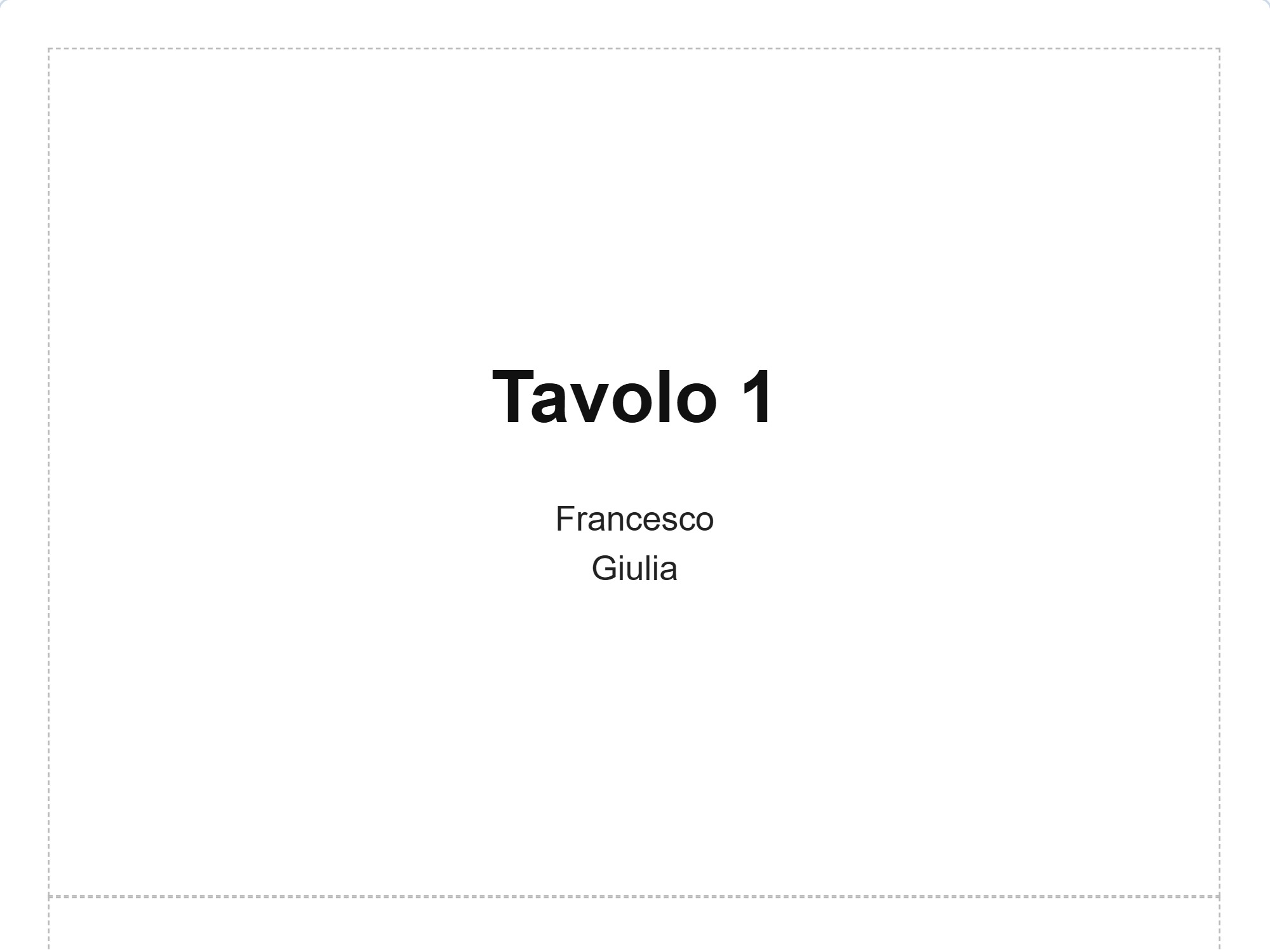
Il numero del tavolo e gli studenti seduti a quel tavolo su un cartello da appoggiare — in una giornata di lavoro di gruppo ciascuno trova il proprio tavolo da solo.
Di ogni stampa vedi l'anteprima prima di stampare. La stessa cosa esiste in PDF, così la piantina si può inoltrare o stampare sul computer della sala insegnanti senza che il file cambi. Il punto di partenza del prossimo quadrimestre non va cercato in una pila di fogli: le disposizioni restano nell'applicazione e da una vecchia ottieni una copia da cui costruire quella nuova.
Incolla la tua lista di classe e prova a stamparlo. Prova gratis
Copia l'aula e nella copia allontana i banchi — l'aula di tutti i giorni resta intatta. Creale la sua disposizione per lo stesso gruppo: valgono le stesse regole, quindi chi non siede vicino tutti i giorni non lo fa nemmeno durante la verifica. Quando arriva la settimana delle verifiche apri una piantina già pronta invece di farne una di corsa.
La piantina è prima di tutto uno strumento tuo: ti mostra a colpo d'occhio com'è fatta la classe, e i nomi sono giusti anche prima che tu li ricordi tutti. Quando c'è un supplente, la stessa piantina gli dice quello che non potrebbe sapere da nessun'altra parte: chi siede dove.
Tieni l'aula a file e fanne una copia con i banchi riuniti in isole. Esistono entrambe nello stesso momento e cambi metodo di lavoro aprendo l'altra disposizione. Il raggruppamento si può sorteggiare di nuovo per ogni attività, e le regole fanno in modo che non finiscano sempre insieme gli stessi.
Finché i nomi sono ancora da imparare, la piantina sullo schermo è un promemoria. Le targhette sui banchi aiutano te e gli studenti nelle prime settimane, e la disposizione si può cambiare man mano che scopri chi lavora bene insieme.
Dal disegno dell'aula alla stampa finita, in un unico strumento.
Sono minori, e si vede da quello che l'applicazione chiede. Tutto quello che segue è integrato, non impostazioni da andare a cercare.
Una piantina su carta regge una versione sola. Il foglio di calcolo conosce i nomi ma non l'aula. Nessuno dei due ricorda le regole al posto tuo né ti avvisa quando una salta.
| Carta e penna | Foglio di calcolo | Pulpetti | |
|---|---|---|---|
| Le regole restano da una disposizione alla successiva | – | – | ✓ |
| Assegnazione dei posti che rispetta le regole | – | – | ✓ |
| Un avviso quando una regola è violata | – | – | ✓ |
| Prima fila e ultima fila come regole a sé | – | – | ✓ |
| Una pianta dell'aula in scala | laborioso | – | ✓ |
| La stessa aula a file e a isole | – | laborioso | ✓ |
| Più disposizioni per lo stesso gruppo | – | in parte | ✓ |
| Una piantina della classe con i nomi da stampare | laborioso | – | ✓ |
Per una classe intera no: il piano gratuito consente al massimo 15 studenti, un gruppo, un'aula e una disposizione dei posti. È abbastanza per provare e per un gruppo piccolo, ma una classe normale è più grande. I limiti si contano per ambito.
No. Apri l'applicazione direttamente nel browser e la provi con la classe di esempio già pronta oppure con i tuoi nomi. Senza accedere, i dati restano nel tuo browser.
Sì, con i piani a pagamento. Una disposizione dei posti è sempre la combinazione di un gruppo e di un'aula, e le regole appartengono al gruppo — quindi lo stesso insieme di regole vale per ogni disposizione. Se i banchi restano dove sono, puoi creare nella stessa aula tutte le disposizioni che vuoi e passare dall'una all'altra dall'elenco. Se cambia l'arredo — banchi allontanati per una verifica o riuniti in isole — copia l'aula e modifica la copia: la disposizione originale e le sue piantine restano intatte.
Con il tipo di regola «Sempre in prima fila». È una regola dello studente e non un segno su una singola piantina, quindi il posto resta anche quando rifai la disposizione. Esiste allo stesso modo il suo opposto, «Sempre in ultima fila». Il motivo non viene registrato da nessuna parte, a meno che tu non lo scriva nella nota.
Sì, se lo vuoi. Un pulsante gira la mappa di 180 gradi: «Dalla cattedra» disegna l'aula dal punto in cui sei tu, «Dai banchi» dal punto in cui sono seduti loro. Il contenuto della piantina non cambia, cambia solo la direzione da cui la guardi — e sparisce la solita confusione di destra e sinistra che si invertono.
Non c'è un'importazione da file. I nomi si incollano dagli appunti: seleziona la colonna dei nomi in un foglio di calcolo o in un elenco, copia e incolla — un nome per riga. L'applicazione segnala i doppioni e li elimina con un clic.
L'applicazione è pensata per computer e tablet — disegnare l'aula ha bisogno di spazio sullo schermo. Non c'è niente da installare, quindi sul computer della scuola non servono diritti di installazione. Sul tablet funzionano i gesti: pizzica per ingrandire e sposta un nome con il dito, così spostare uno studente su un altro banco funziona anche a lezione in corso. Un'avvertenza sui dispositivi: senza accedere, i dati stanno solo nel browser in cui li hai creati. Perché la stessa piantina si apra su un altro dispositivo serve il salvataggio nel cloud di un piano a pagamento.
Solo quello che scrivi tu: un nome e, se vuoi, un tag e una nota libera. Nessuna data di nascita, nessun dato dei genitori e, nell'uso scolastico, nessun campo per le presenze. Senza accedere, i dati restano nel tuo browser; con i piani a pagamento sono in un cloud sicuro e puoi esportarli o cancellarli tu.
Prima di disegnare l'aula conviene decidere che cosa vuoi che facciano i posti. Abbiamo raccolto in una guida a parte quello che la ricerca dice sulle file, sulle isole e sulla frequenza con cui converrebbe cambiare i posti.
Leggi la guida: che cosa conta davvero nella disposizione dei posti in classe →Una classe è più grande delle 15 persone del piano gratuito, quindi per l'insegnamento la scelta giusta è l'abbonamento — l'acquisto singolo va bene per due gruppi e due piantine.
0 €
Permanente, non una prova
4,99 €
Pagamento unico, non si rinnova · valido 3 mesi
2,49 €/ mese
oppure 27,39 € / anno (2,28 € / mese)

Pulpetti è nato da un'esigenza pratica. La mia compagna insegna e ha bisogno della disposizione dei posti per tenere la calma in classe. Tenere a mente tutti i vincoli insieme richiede tempo, e nel periodo successivo il lavoro ricomincia da capo.
Io ho organizzato eventi, quindi conosco lo stesso lavoro anche dal lato della sala delle feste. Di mestiere sono uno sviluppatore di software, e ho deciso di fare un programma che funziona nel browser e mantiene invariate le regole tra le persone da un'occasione all'altra. Se qualcosa non ti torna o vuoi proporre una nuova funzione, scrivimi. Spero che il programma ti piaccia!
Tomi NevalainenCreatore di Pulpetticontact@pulpetti.com
Incolla i nomi, disegna l'aula e guarda che piantina ne esce. Non serve alcun account.
Prova gratis