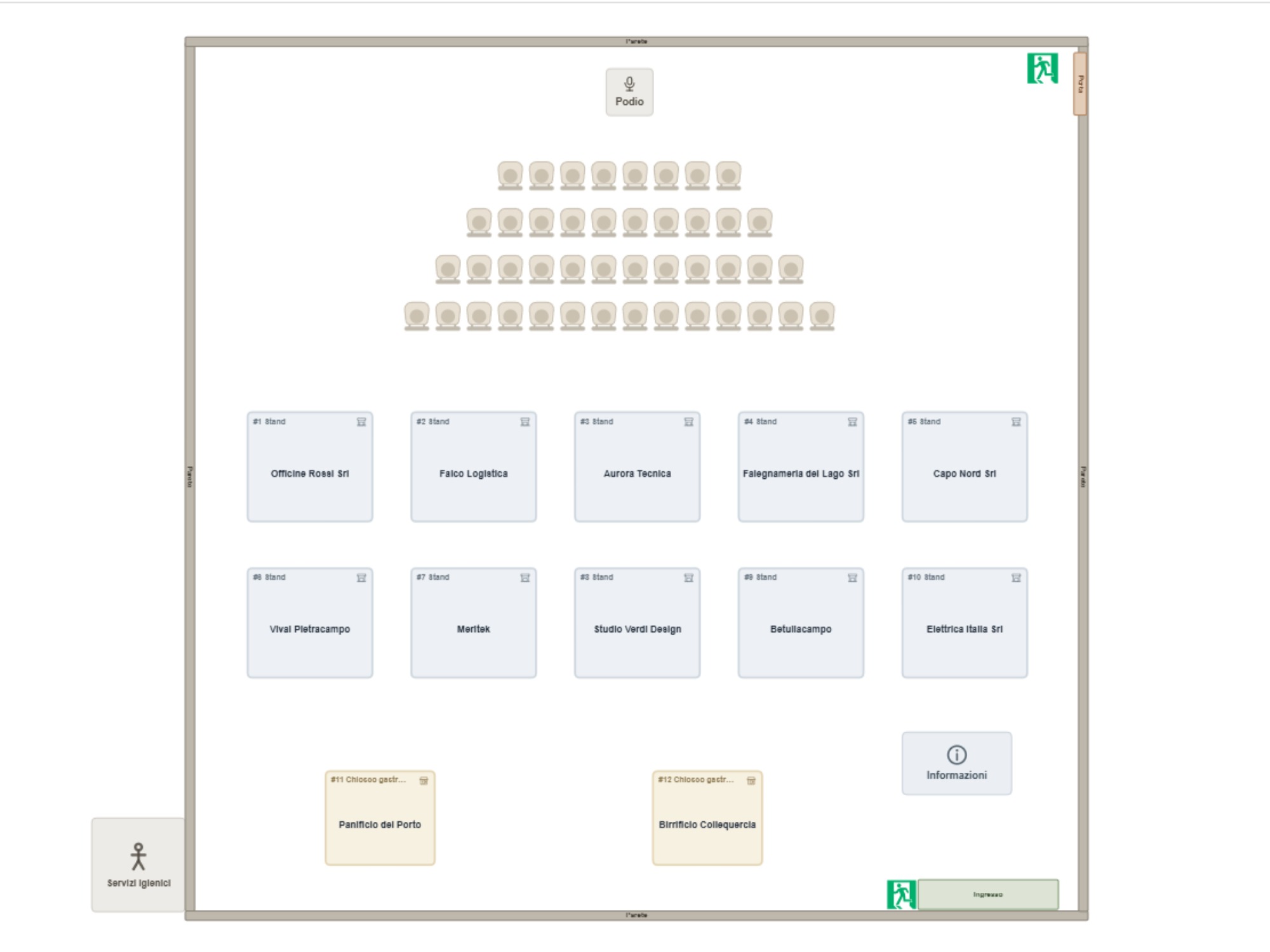
La piantina dell'area
Una planimetria con il numero e il nome dell'espositore scritti su ogni stand. In mano al visitatore, in tasca al personale e nella casella di posta dell'espositore già prima.
Per fiere, festival e mercati
Trascini gli stand e i chioschi sull'area e si numerano da soli. Assegni a ciascuno un espositore e il nome compare sulla piantina accanto al numero. Poi stampi la piantina e un elenco alfabetico che trova uno stand a partire dal nome.
Funziona nel browser su computer o tablet. Niente da installare e nessun account per provarlo.
Sul telefono puoi consultare e mostrare un piano già pronto. Per crearlo è meglio uno schermo più grande. Inviami il link
Un visitatore cerca l'unico stand per cui è venuto. Un espositore vuole sapere dove sarà il proprio stand e chi sono i vicini. La squadra di allestimento ha bisogno delle stesse informazioni il giorno del montaggio, e il personale può dare indicazioni solo su ciò che vede sulla piantina. Tutti e quattro guardano la stessa piantina per motivi diversi, e ognuno di loro si fida che sia giusta.
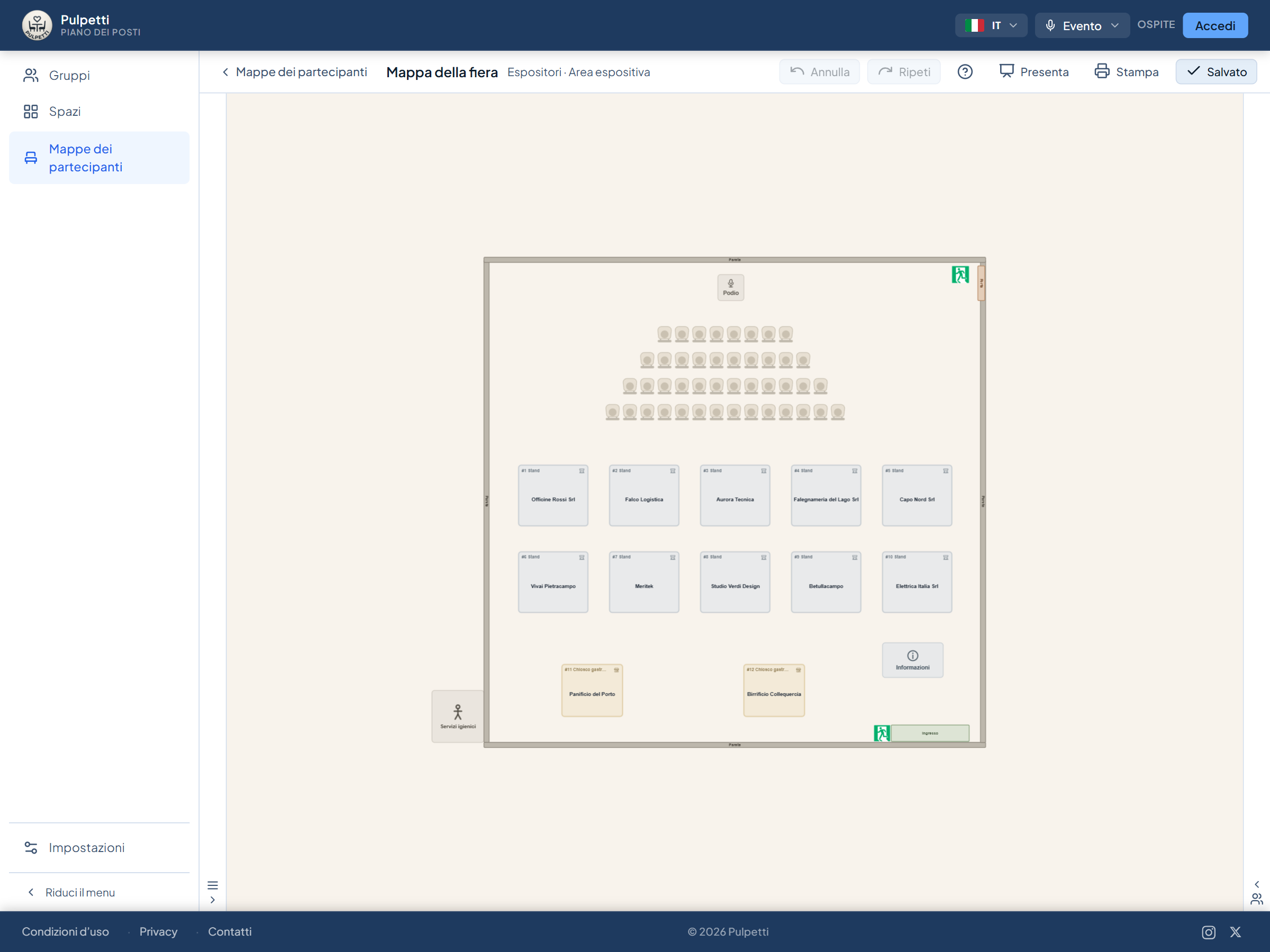
Con Pulpetti disegni l'area una volta: stand, chioschi gastronomici e bancarelle al loro posto, ingressi e segnaletica compresi. Gli stand ricevono numeri progressivi in base alla posizione, e la serie di numeri è la loro e non si mescola con quella dei tavoli. Puoi anche impostare i numeri tu.
Ogni stand accoglie un espositore e il nome compare sulla piantina accanto al numero. Le stesse informazioni si stampano come elenco alfabetico che trova un'azienda a partire dal nome e indica verso quale numero dirigersi — per il visitatore con la piantina, per il punto informazioni e per il personale che la piantina non ce l'ha.
Tutto avviene nel browser, anche su un tablet mentre percorri l'area. Quando uno stand si sposta, lo cambi sulla piantina e stampi di nuovo.
Tre situazioni che si presentano a ogni evento con degli stand.
L'area si disegna una volta e da lì in poi la piantina e l'elenco restano allineati.
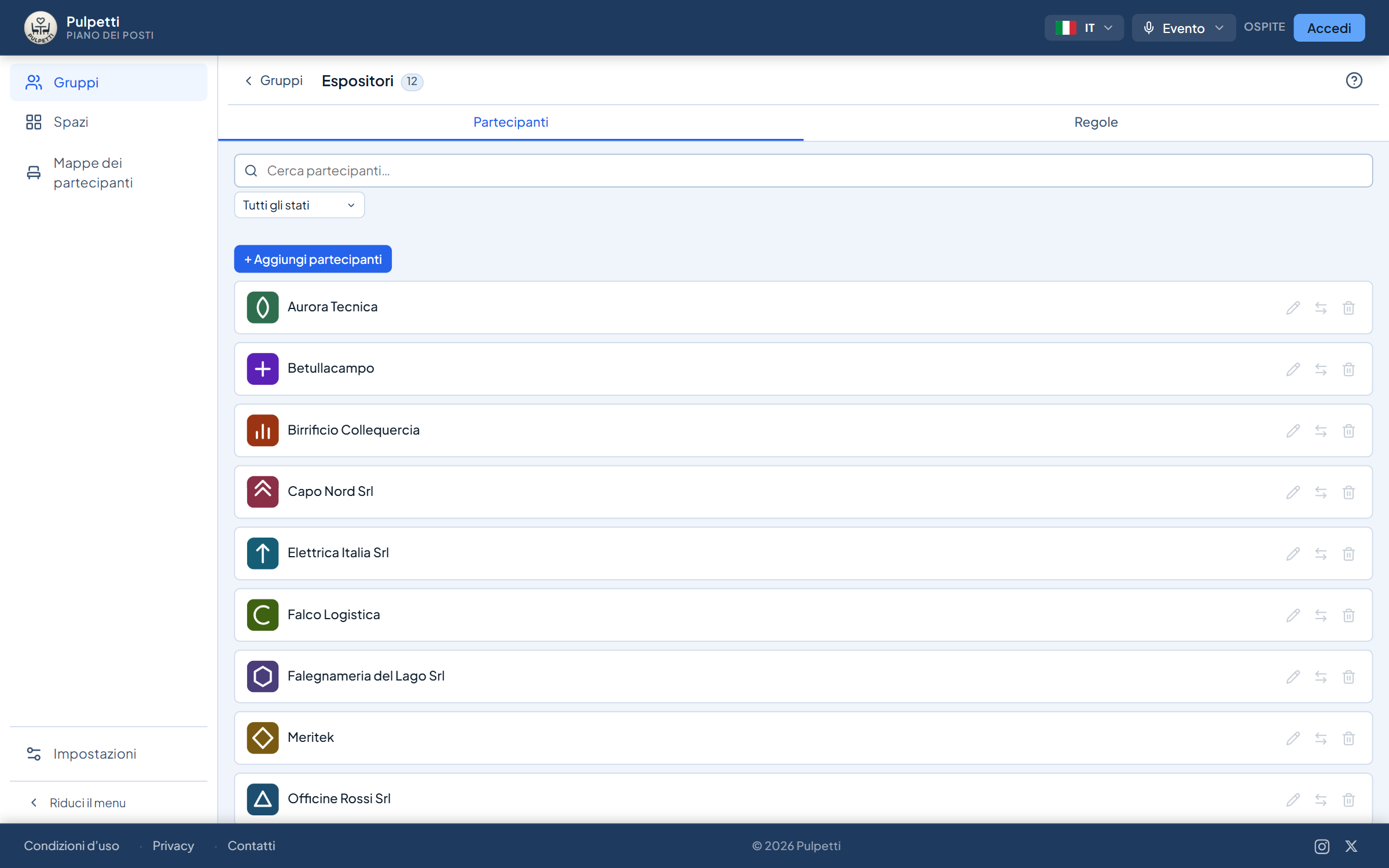
Scrivi le aziende una per una oppure incolla tutto l'elenco in una volta: seleziona la colonna dei nomi nella tua lista di iscrizioni, copia e incolla. Dai a ciascuna uno stato dell'iscrizione — iscritta, nessuna risposta o annullata — e, se vuoi, un tag per il settore e una nota su, per esempio, il fabbisogno di corrente o di acqua.
Trascini al loro posto gli stand, i chioschi gastronomici e le bancarelle e ne regoli la dimensione con le maniglie. Sono compresi più di quaranta oggetti: ingressi e cancelli, un gazebo, il punto informazioni, un punto acqua, un punto rifiuti, un parcheggio per le biciclette, alberi e recinzioni — più la segnaletica di sicurezza, dal primo soccorso al punto di raccolta e all'uscita di emergenza.
Trascini ogni azienda dall'elenco sul proprio stand; lasciata su uno stand già occupato, si scambia con quello. Uno stand accoglie un espositore e il nome sostituisce l'intestazione predefinita sulla piantina: «#12 Azienda S.r.l.». Gli stand hanno una serie di numeri progressiva propria, così non si mescolano con i numeri dei tavoli — e si riempiono a mano: uno stand è una postazione assegnata, non sorteggiata.
La piantina dell'area per visitatori, personale ed espositori, l'elenco alfabetico per il punto informazioni e i cartelli degli stand per l'area. La piantina è disponibile anche come immagine PNG per una brochure o un sito. In modalità presentazione si apre a schermo intero sul monitor del punto informazioni — e funziona anche nel piano gratuito.
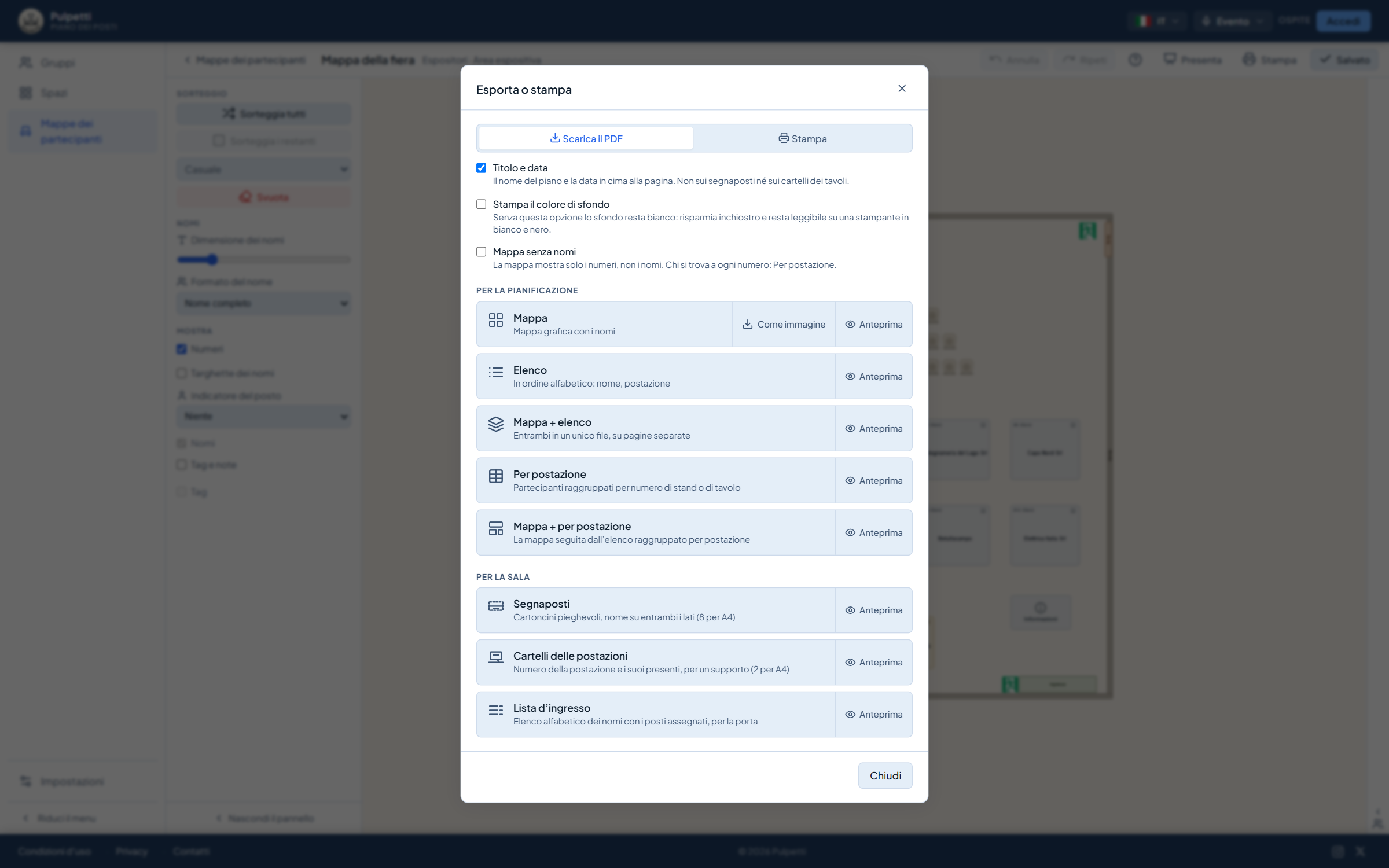
Tre stampe di cui c'è davvero bisogno il giorno stesso.
Una planimetria con il numero e il nome dell'espositore scritti su ogni stand. In mano al visitatore, in tasca al personale e nella casella di posta dell'espositore già prima.
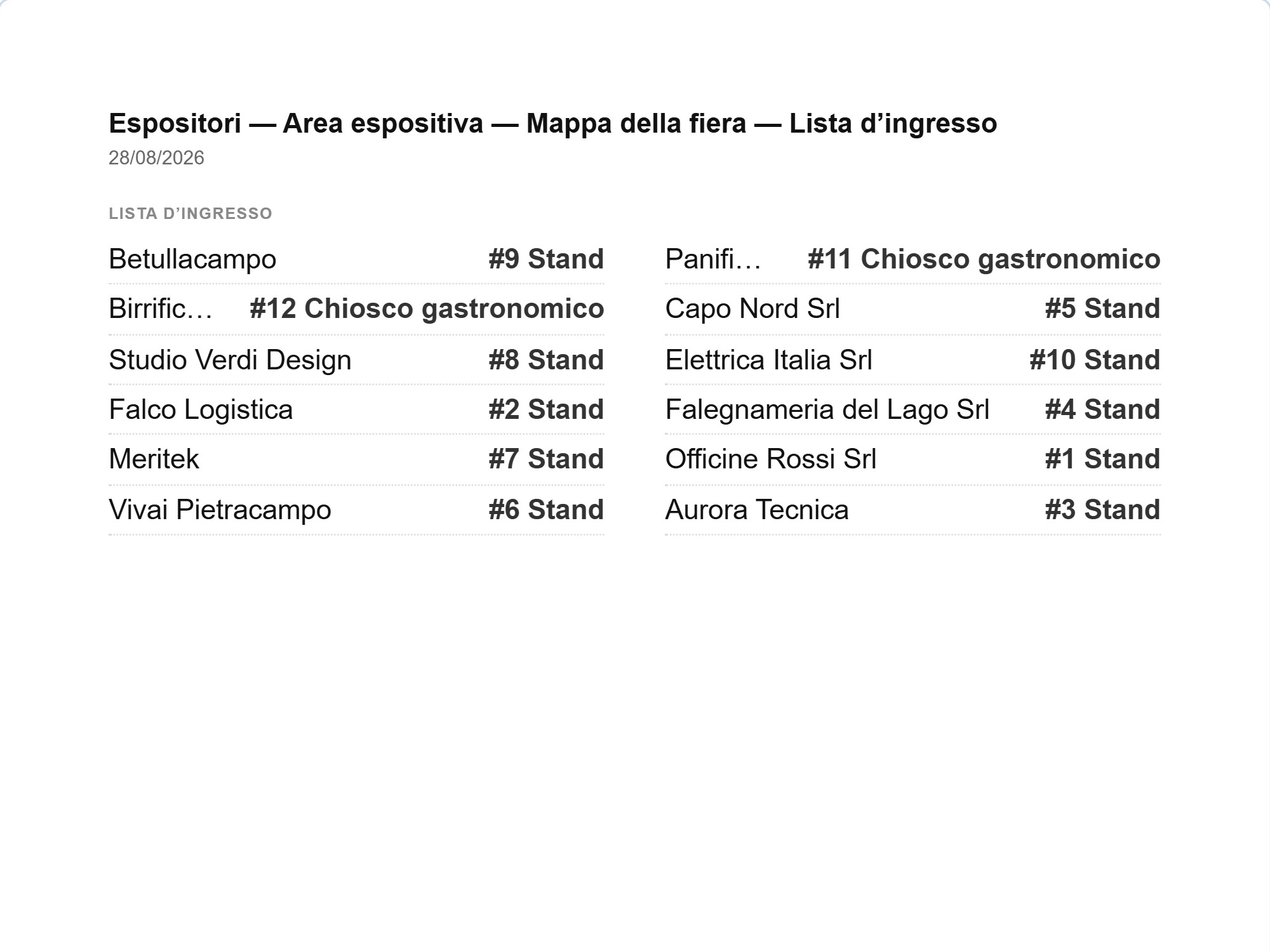
Un elenco alfabetico nome → numero di stand su due colonne. Per il punto informazioni e accanto all'ingresso.
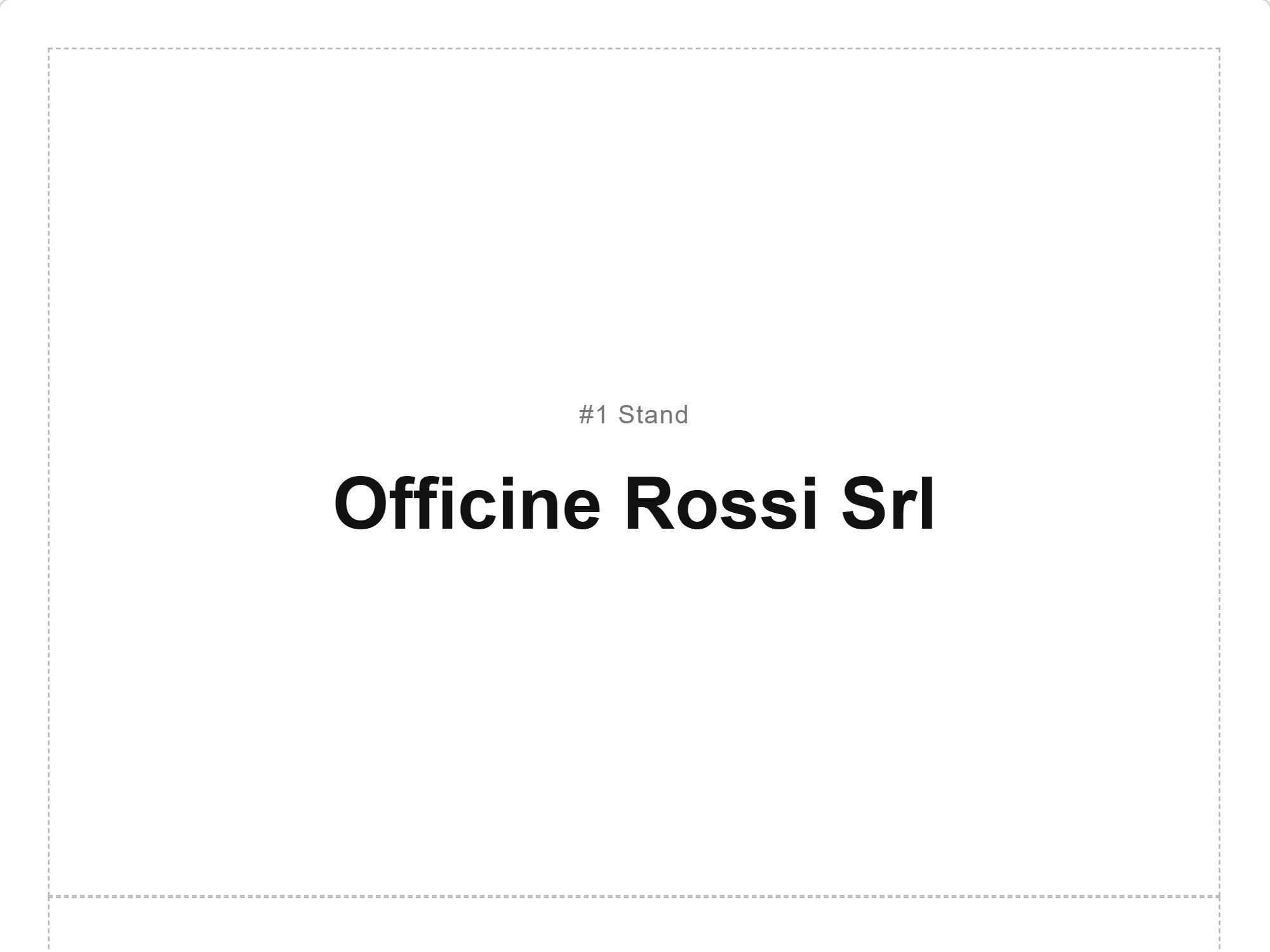
Il numero dello stand e il nome dell'espositore su un cartello da appoggiare. Due per foglio, così i cartelli di un'intera fila si stampano su pochi fogli.
Di ogni stampa vedi l'anteprima prima di stampare. L'immagine PNG va bene così com'è per una brochure o un sito, e la piantina dell'anno prossimo non deve ripartire da zero: fai una copia dell'area di quest'anno e cambia quello che cambia.
Stand in file con i corridoi in mezzo. La numerazione segue la posizione, così il visitatore trova lo stand 14 fra il 13 e il 15 e non dall'altra parte del padiglione.
Chioschi gastronomici e bancarelle come oggetti a sé, e intorno un punto acqua, un punto rifiuti e un gazebo. Alberi e recinzioni nelle dimensioni giuste per un'area all'aperto.
Uscite di emergenza, punto di raccolta, primo soccorso ed estintori sono segnaletiche a sé nei colori dello standard ISO. La stessa piantina serve da allegato e da guida per il visitatore.
L'area resta nell'applicazione. La copi, cambi il numero degli stand e i nomi, e la piantina dell'anno prossimo è pronta senza aver ridisegnato niente.
Dal disegno dell'area alla stampa finita, in un unico strumento.
No. Stand e chioschi si riempiono a mano, ed è una scelta voluta: gli spazi espositivi si vendono, si concordano e si negoziano, non si sorteggiano. L'assegnazione automatica e le regole valgono per i posti a sedere — se l'evento prevede anche una cena o un convegno, quelli si gestiscono nella stessa applicazione, con lo stesso acquisto o abbonamento.
Automaticamente in base alla posizione: dall'alto verso il basso e da sinistra a destra. Gli stand hanno una serie di numeri propria, quindi non si mescolano con i tavoli neanche se stanno sulla stessa piantina. Puoi anche impostare i numeri tu, e la numerazione automatica li aggira.
Sì. La piantina è disponibile come immagine PNG, ritagliata sul contenuto e con il colore di sfondo che scegli. La stessa piantina si stampa anche in A4 e in PDF. Il download dell'immagine fa parte dei piani a pagamento.
Sì. Lo strumento per le aree funziona da solo: disegni gli stand e i chioschi, i numeri scorrono e la piantina si può stampare senza un solo nome. I nomi si aggiungono quando si sanno.
Sì. Gli oggetti da esterno sono compresi: un gazebo, alberi e cespugli nelle loro dimensioni reali, recinzioni e cancelli, un punto rifiuti, un punto acqua e un parcheggio per le biciclette. Un albero e un cespuglio sono disegnati dall'alto con la loro chioma, così la piantina mostra quanto spazio occupano davvero.
Un gruppo, un'area e una piantina, più un massimo di 15 espositori. L'editor dell'area completo, gli oggetti e la modalità presentazione fanno parte del piano gratuito. La stampa, il PDF e il download dell'immagine fanno parte dei piani a pagamento.
Larghezza dei corridoi, come portare il flusso dei visitatori fino in fondo all'area e una numerazione che sopravvive ai cambiamenti: le basi della progettazione di un'area sono in una guida a parte.
Leggi la guida: corridoi, flusso dei visitatori e numerazione degli stand →Per una sola fiera basta l'acquisto singolo. L'abbonamento conviene se gli eventi all'anno sono più di uno o se usi l'applicazione anche per le disposizioni dei posti.
0 €
Permanente, non una prova
4,99 €
Pagamento unico, non si rinnova · valido 3 mesi
2,49 €/ mese
oppure 27,39 € / anno (2,28 € / mese)

Pulpetti è nato da un'esigenza pratica. Ho partecipato all'organizzazione di diversi eventi, e la piantina dell'area cambia molte volte lungo il percorso. Si iscrivono altri espositori, all'ultimo momento arrivano disdette, quindi la piantina va aggiornata spesso e ridistribuita ogni volta a molte persone coinvolte.
La mia compagna insegna, quindi conosco lo stesso lavoro anche dal lato dell'aula. Di mestiere sono uno sviluppatore di software, e ho deciso di fare un programma che funziona nel browser e da cui la piantina aggiornata si può ottenere stampata o in PDF ogni volta che è cambiata. Se qualcosa non ti torna o vuoi proporre una nuova funzione, scrivimi. Spero che il programma ti piaccia!
Tomi NevalainenCreatore di Pulpetticontact@pulpetti.com
Disegna gli stand, guarda i numeri scorrere e stampa la piantina. Non serve alcun account.
Prova gratis