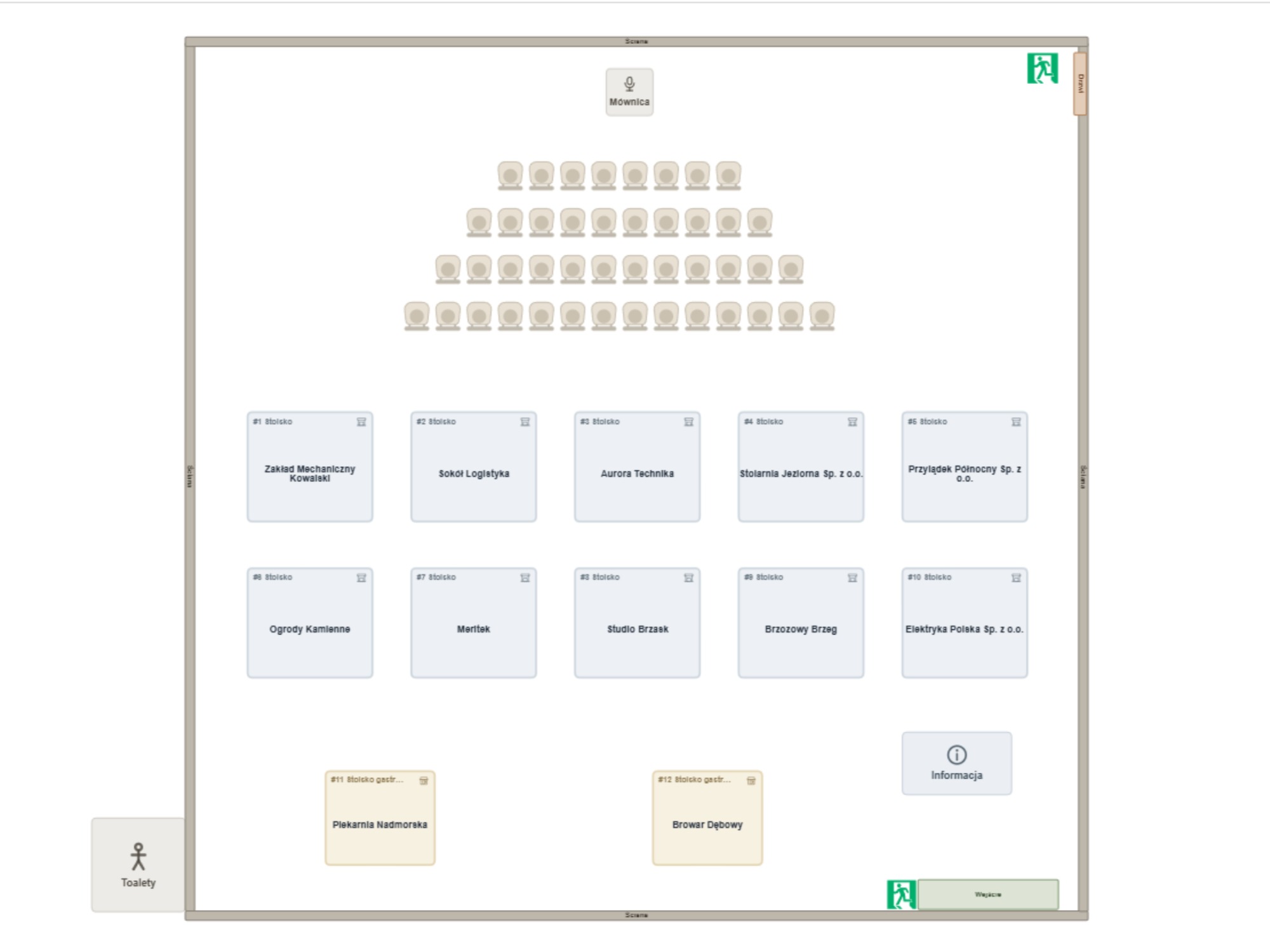
Plan terenu
Plan z numerem i nazwą wystawcy wypisanymi przy każdym stoisku. W ręku zwiedzającego, w kieszeni obsługi i w skrzynce wystawcy jeszcze przed wydarzeniem.
Dla targów, festiwali i jarmarków
Przeciągasz stoiska i kramy na teren, a one numerują się same. Każdemu przypisujesz wystawcę, a nazwa pojawia się na planie obok numeru. Wydrukujesz plan i listę alfabetyczną, która znajduje stoisko po nazwie.
Działa w przeglądarce na komputerze lub tablecie. Nic nie trzeba instalować, do wypróbowania nie potrzeba konta.
Na telefonie możesz przejrzeć i pokazać gotowy plan. Tworzenie go idzie lepiej na większym ekranie. Wyślij mi ten link
Zwiedzający szuka tego jednego stoiska, dla którego przyszedł. Wystawca chce wiedzieć, gdzie będzie jego stoisko i kto jest sąsiadem. Ekipa montażowa potrzebuje tych samych informacji w dniu budowy, a obsługa może kierować tylko tam, co widzi na planie. Wszyscy czterej patrzą na ten sam plan z różnych powodów i każdy z nich ufa, że jest poprawny.
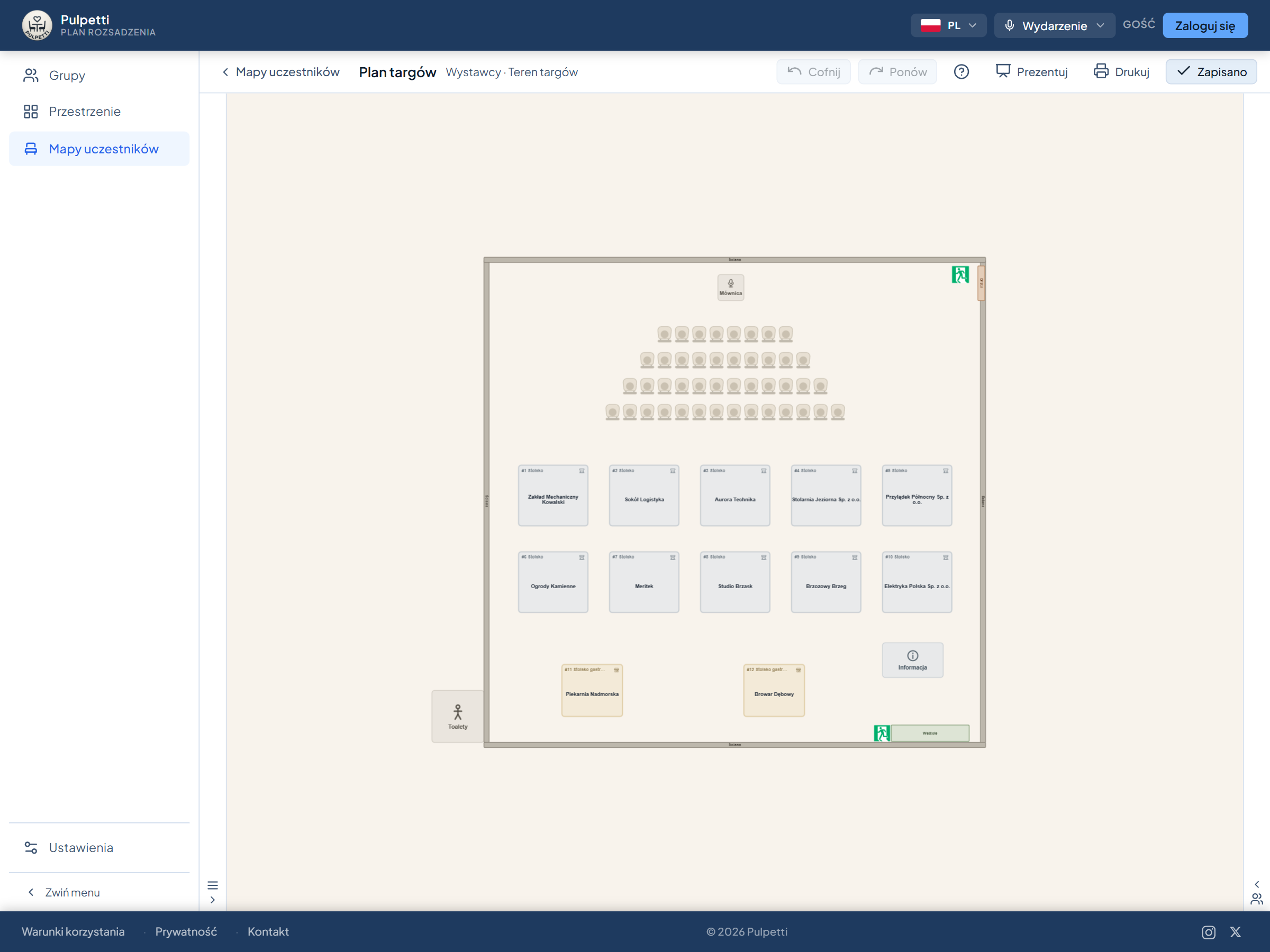
W Pulpetti rysujesz teren raz: stoiska, stoiska gastronomiczne i stoiska sprzedaży na miejscach, wraz z wejściami i oznaczeniami. Stoiska dostają kolejne numery według położenia, a seria numerów jest ich własna i nie miesza się z numerami stołów. Numery możesz też ustawić sam.
Każde stoisko przyjmuje jednego wystawcę, a nazwa pojawia się na planie obok numeru. Te same dane drukują się jako lista alfabetyczna, która znajduje firmę po nazwie i wskazuje, do którego numeru się kierować — dla zwiedzającego z planem, dla punktu informacyjnego i dla obsługi bez planu.
Wszystko dzieje się w przeglądarce, także na tablecie w trakcie obchodu terenu. Gdy stoisko się przenosi, zmieniasz to na planie i drukujesz ponownie.
Trzy sytuacje, które zdarzają się na każdym wydarzeniu ze stoiskami.
Teren rysuje się raz, a potem plan i lista trzymają się razem.
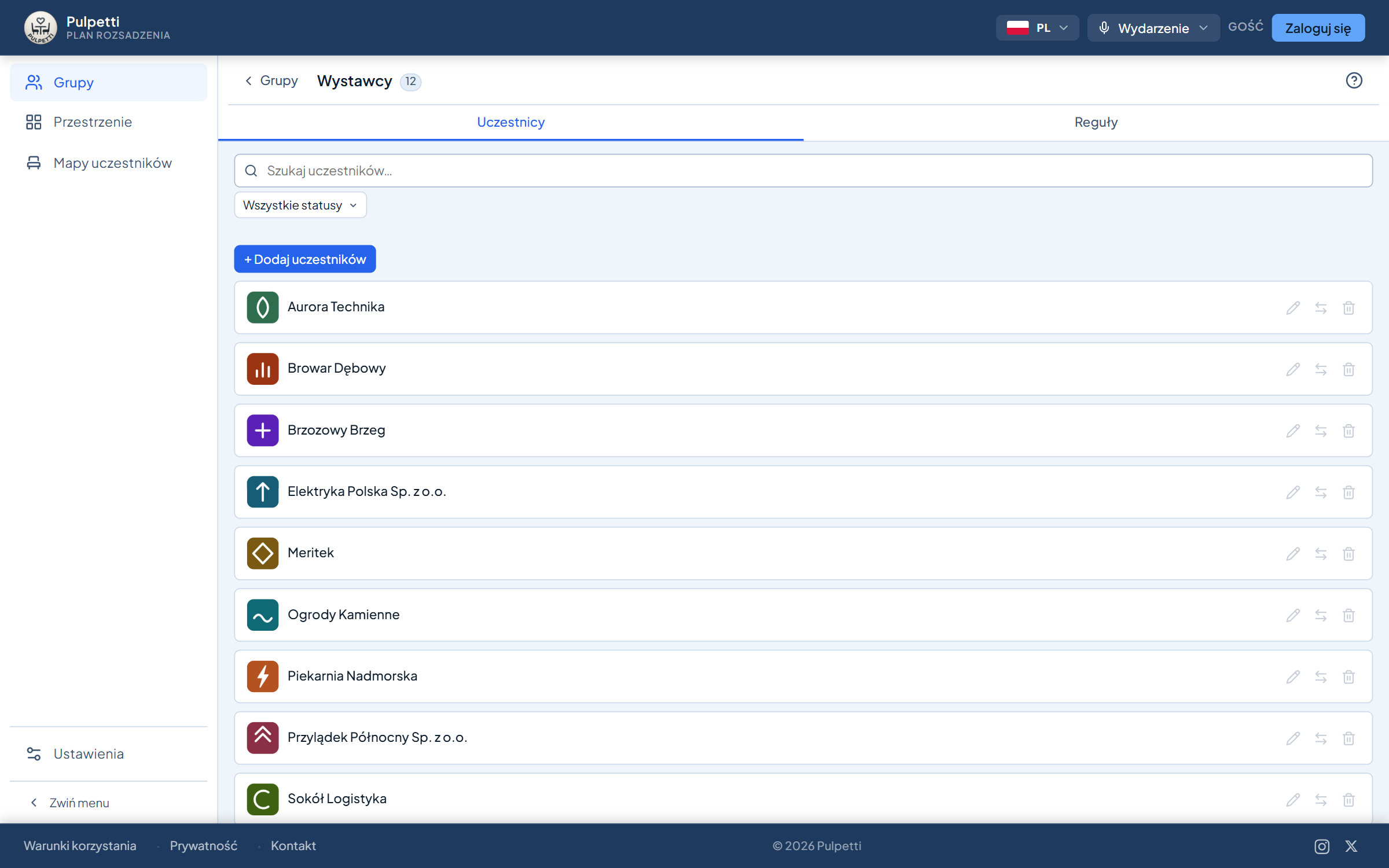
Wpisz firmy pojedynczo albo wklej całą listę naraz: zaznacz kolumnę z nazwami na liście zgłoszeń, skopiuj i wklej. Nadaj każdej status rejestracji — zarejestrowana, brak odpowiedzi albo odwołana — i, jeśli chcesz, tag branży oraz notatkę o, na przykład, zapotrzebowaniu na prąd czy wodę.
Przeciągaj stoiska, stoiska gastronomiczne i stoiska sprzedaży na miejsca i reguluj rozmiar każdego uchwytami. W zestawie jest ponad czterdzieści obiektów: wejścia i bramy, namiot, informacja, punkt wodny, punkt na odpady, parking rowerowy, drzewa i ogrodzenia — a do tego oznaczenia bezpieczeństwa, od pierwszej pomocy po miejsce zbiórki i wyjście ewakuacyjne.
Przeciągnij każdą firmę z listy na jej stoisko; upuszczona na zajęte stoisko zamienia się z nim miejscami. Jedno stoisko przyjmuje jednego wystawcę, a nazwa zastępuje na planie domyślny nagłówek: „#12 Firma sp. z o.o.”. Stoiska mają własną, kolejną serię numerów, więc nie mieszają się z numerami stołów — i obsadza się je ręcznie: stoisko to stanowisko przypisane, a nie wylosowane.
Plan terenu dla zwiedzających, obsługi i wystawców, lista alfabetyczna dla punktu informacyjnego i tabliczki stoisk na teren. Plan jest dostępny także jako obraz PNG do broszury albo na stronę. W trybie prezentacji otwiera się na pełnym ekranie na monitorze punktu informacyjnego — a to działa również w planie darmowym.
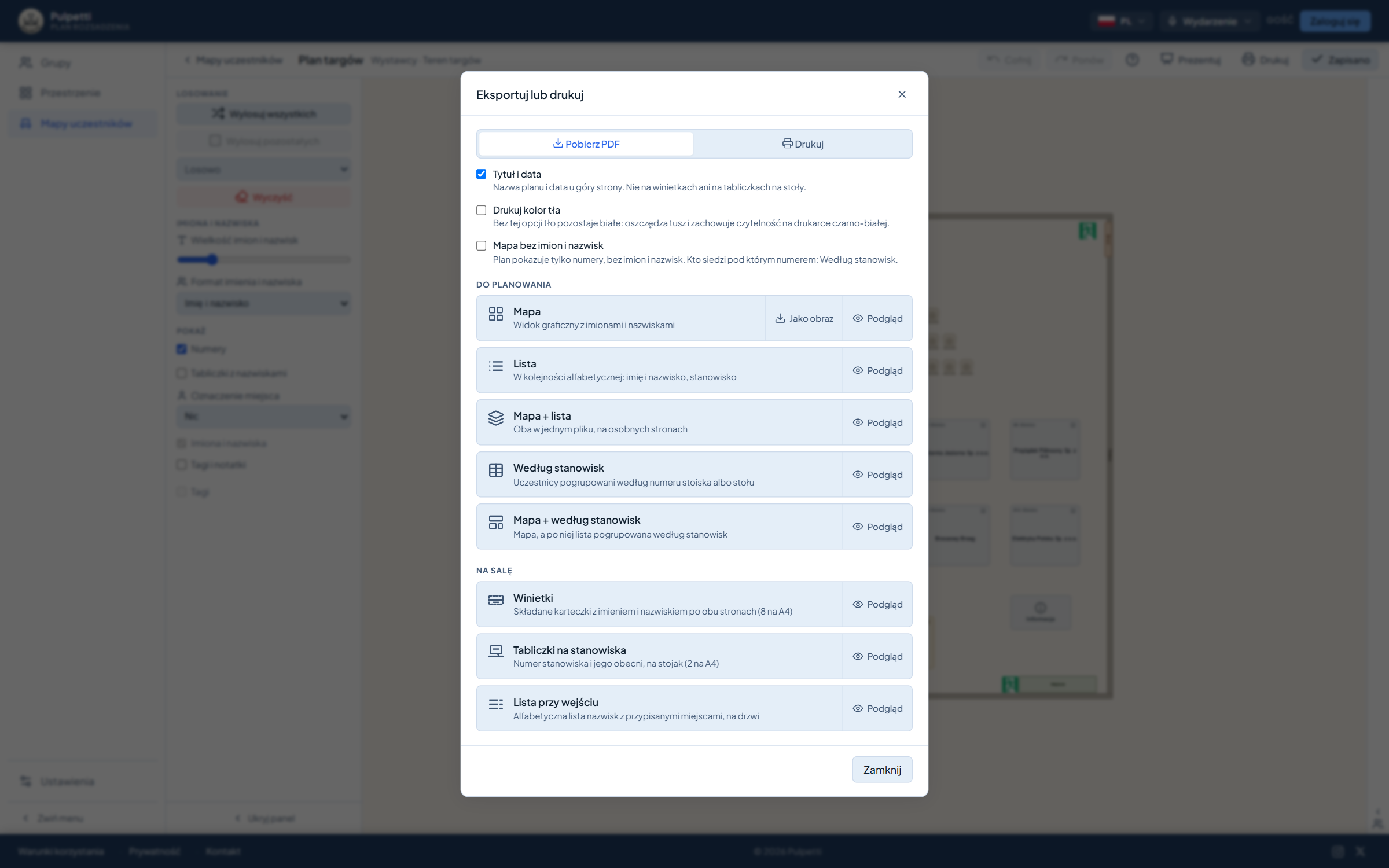
Trzy wydruki, które naprawdę są potrzebne tego dnia.
Plan z numerem i nazwą wystawcy wypisanymi przy każdym stoisku. W ręku zwiedzającego, w kieszeni obsługi i w skrzynce wystawcy jeszcze przed wydarzeniem.
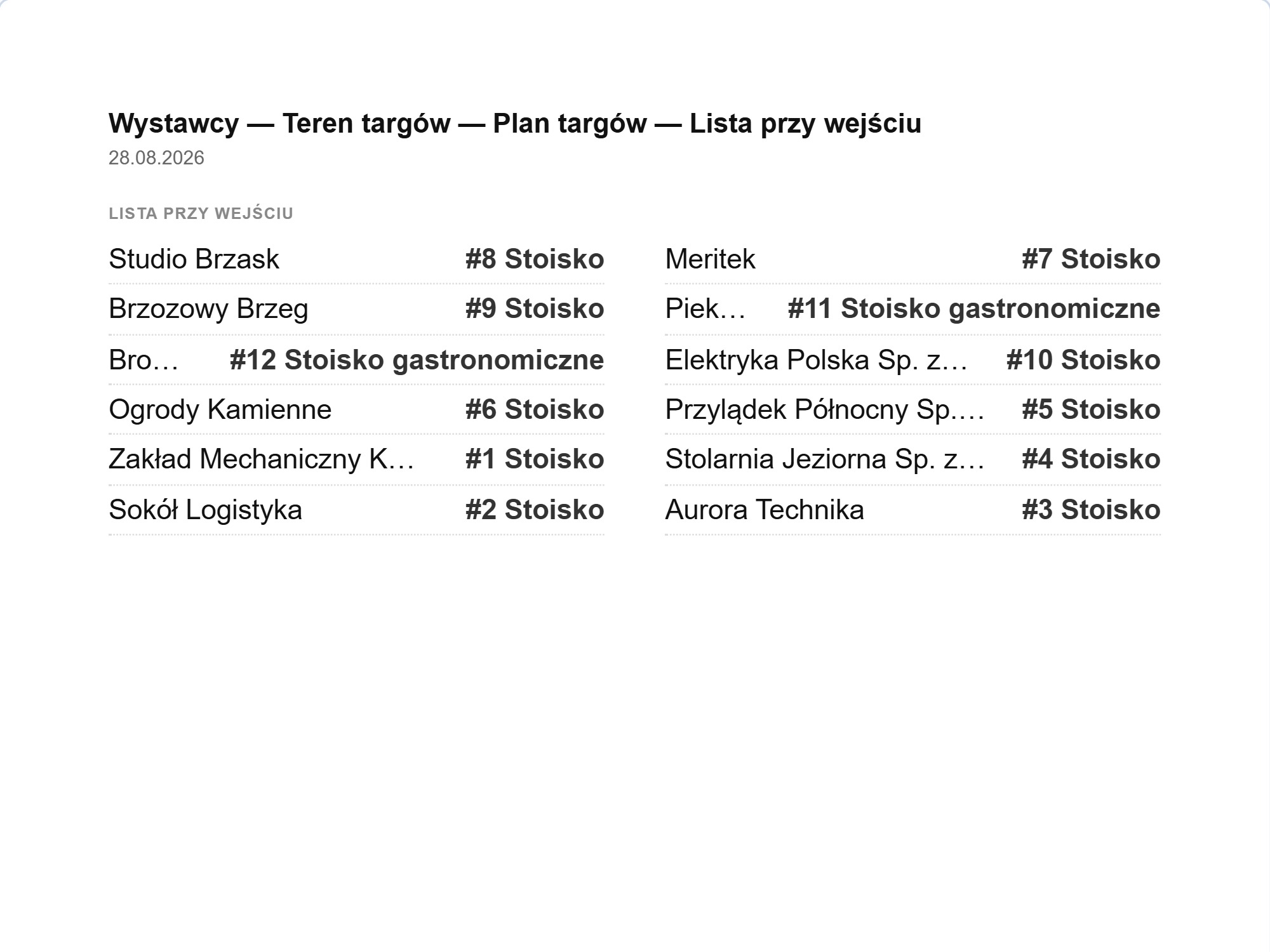
Alfabetyczna lista nazwa → numer stoiska w dwóch kolumnach. Dla punktu informacyjnego i przy wejściu.

Numer stoiska i nazwa wystawcy na stojącej tabliczce. Dwie na arkusz, więc tabliczki całego rzędu drukują się na kilku kartkach.
Każdy wydruk zobaczysz w podglądzie przed drukowaniem. Obraz PNG nadaje się w tej postaci do broszury albo na stronę, a plan na przyszły rok nie musi zaczynać się od zera: skopiuj tegoroczny teren i zmień to, co się zmienia.
Stoiska w rzędach z alejkami pomiędzy. Numeracja idzie według położenia, więc zwiedzający znajduje stoisko 14 między 13 a 15, a nie po drugiej stronie hali.
Stoiska gastronomiczne i stoiska sprzedaży jako osobne obiekty, a wokół nich punkt wodny, punkt na odpady i namiot. Drzewa i ogrodzenia w rozmiarach właściwych dla terenu plenerowego.
Wyjścia ewakuacyjne, miejsce zbiórki, pierwsza pomoc i gaśnice to osobne oznaczenia w kolorach normy ISO. Ten sam plan służy jako załącznik i jako przewodnik dla zwiedzającego.
Teren zostaje w aplikacji. Skopiuj go, zmień liczbę stoisk i nazwy, a plan na przyszły rok jest gotowy bez ponownego rysowania czegokolwiek.
Od narysowania terenu po gotowy wydruk — w jednym narzędziu.
Nie. Stoiska i kramy obsadza się ręcznie i jest to zamierzone: powierzchnie wystawiennicze się sprzedaje, ustala i negocjuje, a nie losuje. Automatyczne rozsadzanie i reguły dotyczą miejsc siedzących — jeśli wydarzenie ma też kolację albo konferencję, obsłużysz je w tej samej aplikacji, w ramach tego samego zakupu lub abonamentu.
Automatycznie według położenia: z góry na dół i od lewej do prawej. Stoiska mają własną serię numerów, więc nie mieszają się ze stołami, nawet jeśli jedne i drugie są na tym samym planie. Numery możesz też ustawić sam, a automatyczna numeracja je wtedy omija.
Tak. Plan jest dostępny jako obraz PNG, przycięty do treści i z wybranym przez ciebie kolorem tła. Ten sam plan drukuje się też na A4 i w PDF-ie. Pobranie obrazu należy do planów płatnych.
Tak. Narzędzie do planów terenu działa samo: rysujesz stoiska i kramy, numery lecą, a plan można wydrukować bez ani jednej nazwy. Nazwy dodaje się wtedy, gdy są znane.
Tak. Obiekty plenerowe są w zestawie: namiot, drzewa i krzewy w rzeczywistych rozmiarach, ogrodzenia i bramy, punkt na odpady, punkt wodny i parking rowerowy. Drzewo i krzew są rysowane z góry wraz z koronami, więc plan pokazuje, ile miejsca naprawdę zajmują.
Jedną grupę, jeden teren i jeden plan oraz najwyżej 15 wystawców. Pełny edytor terenu, obiekty i tryb prezentacji należą do planu darmowego. Drukowanie, PDF i pobieranie obrazu należą do planów płatnych.
Szerokość alejek, kierowanie ruchu zwiedzających aż na koniec terenu i numeracja, która przetrwa zmiany — podstawy planowania terenu zebraliśmy w osobnym poradniku.
Przeczytaj poradnik: alejki, ruch zwiedzających i numeracja stoisk →Na jedne targi wystarczy zakup jednorazowy. Abonament opłaca się, jeśli wydarzeń w roku jest kilka albo jeśli używasz aplikacji także do planów rozsadzenia.
0 €
Stały, nie okres próbny
4,99 €
Jedna płatność, nie odnawia się · ważne 3 miesiące
2,49 €/ miesiąc
albo 27,39 € / rok (2,28 € / miesiąc)
Ceny zawierają VAT. Rozliczenie w euro. Przy płatności możesz zapłacić we własnej walucie.
Dostępne również na iPada.


Pulpetti powstał z praktycznej potrzeby. Brałem udział w organizacji kilku wydarzeń, a plan terenu zmienia się po drodze wiele razy. Zgłaszają się kolejni wystawcy, w ostatniej chwili przychodzą rezygnacje, więc plan trzeba często aktualizować i za każdym razem rozsyłać go na nowo do wielu osób.
Moja partnerka uczy w szkole, więc znam tę samą pracę także od strony klasy. Z zawodu jestem programistą i postanowiłem zrobić program, który działa w przeglądarce i z którego aktualny plan można wyjąć jako wydruk albo plik PDF za każdym razem, gdy się zmienił. Jeśli coś Cię zastanawia albo chcesz zaproponować nową funkcję, napisz do mnie. Mam nadzieję, że program Ci się spodoba!
Tomi NevalainenTwórca Pulpetticontact@pulpetti.com
Narysuj stoiska, popatrz, jak lecą numery, i wydrukuj plan. Konto nie jest potrzebne.
Wypróbuj za darmo