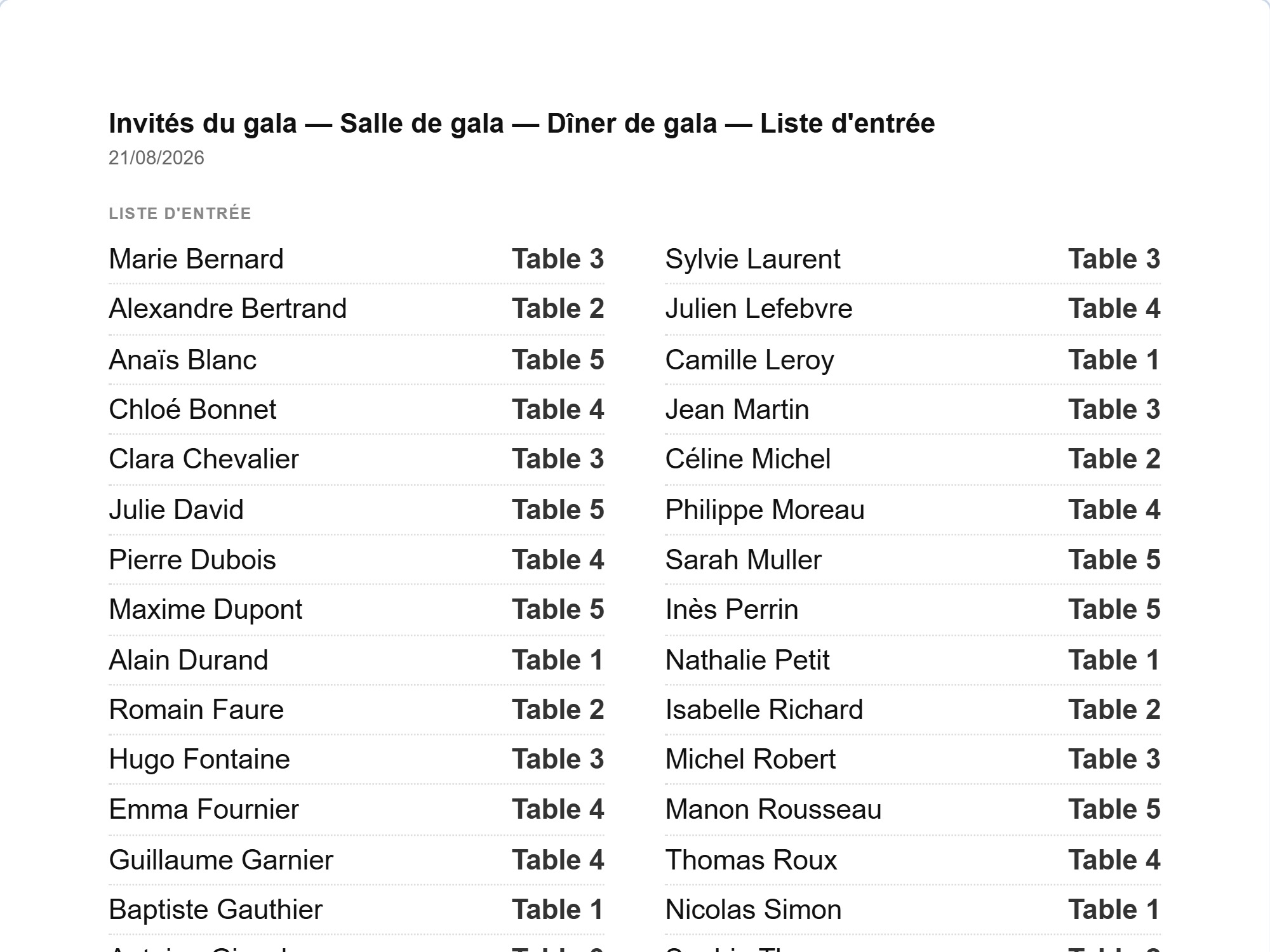
Liste d'accueil
Une liste alphabétique nom → numéro de table pour la réception. Sur deux colonnes, dans une taille lisible.
Pour les organisateurs
Énoncez les règles — qui n'est pas côte à côte et qui va ensemble — et laissez le logiciel répartir le reste. Retouchez à la main, ou faites tout le plan vous-même. Imprimez la liste d'accueil pour l'entrée et les panneaux pour les tables.
Fonctionne dans le navigateur, sur ordinateur et sur tablette. Aucune installation, aucun compte pour essayer.
Sur téléphone, vous pouvez consulter et présenter un plan terminé. Pour le créer, un écran plus grand est plus confortable. M’envoyer le lien
Dans un séminaire, un colloque ou un dîner de gala, la répartition des tables décide entre qui naîtra une conversation. Le même plan sert plusieurs fins à la fois : les participants doivent atterrir en compagnie utile, les intervenants et les organisateurs à leurs propres places, les modifications d'inscription de dernière minute doivent entrer dedans — et l'équipe doit retrouver chaque invité en quelques secondes.
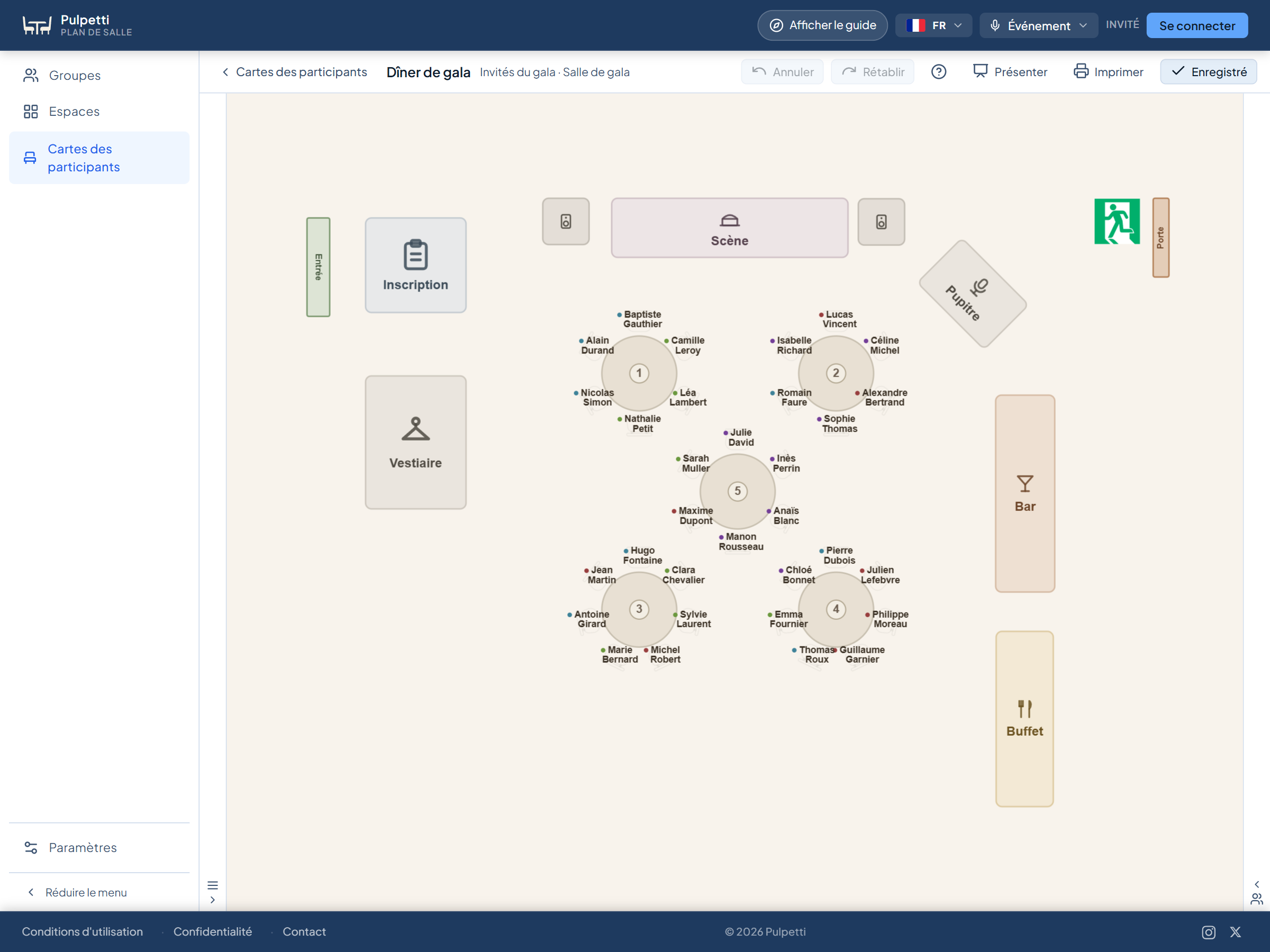
Dans Pulpetti, vous construisez le plan de la salle à l'échelle et vous placez les invités comme vous l'entendez : vous faites glisser un nom de la liste vers une place, vous échangez deux personnes — ou vous laissez le logiciel travailler. Une règle est une phrase sur les invités : « ces deux-là à des tables séparées », « les intervenants à la table 1 », « les gens d'une même organisation répartis ». Vous la dites une fois, et elle vaut à chaque nouveau tirage.
L'automatique n'est jamais obligatoire. Vous pouvez faire tout le plan à la main, ne tirer que le reste quand les places importantes sont arrêtées, ou tout tirer d'un coup. Le logiciel signale immédiatement toute règle non respectée, et il imprime le résultat aussi bien pour l'entrée que pour les tables.
Tout cela se passe dans le navigateur : aucune installation, aucune mise à jour, et le même outil s'ouvre sur ordinateur comme sur tablette. Dans les formules payantes, le plan est enregistré dans le cloud : vous le préparez au bureau et vous faites les dernières corrections depuis une tablette, à l'entrée.
Ces quatre situations reviennent dès qu'un événement comporte des places nommées.
Un seul plan règle les quatre. Vous le construisez une fois — en plaçant vous-même ou en énonçant les règles — et les modifications restent rapides jusqu'au matin de l'événement.
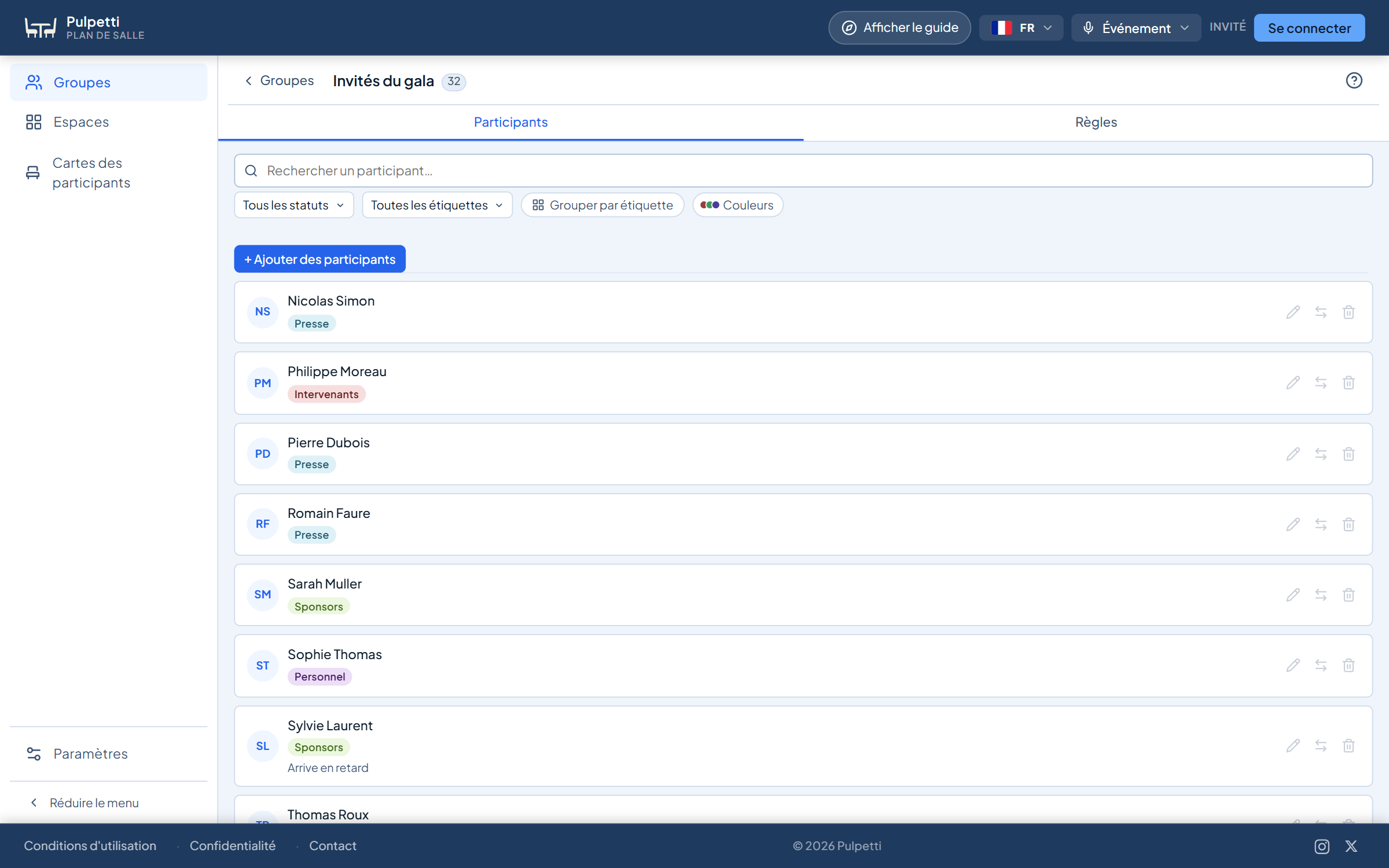
Saisissez les noms un à un ou collez toute la liste d'un coup : sélectionnez la colonne des noms dans votre liste d'inscrits, copiez-la et collez-la. Pour chacun, indiquez l'inscription — inscrit, sans réponse ou annulé — et si vous voulez une étiquette et une note.
Partez d'un modèle tout prêt ou faites glisser les tables une à une. La forme et le nombre de places de chaque table se modifient après coup, pour que la salle soit telle qu'elle est vraiment. Le mètre ruban n'est pas obligatoire, mais en saisissant les dimensions de la salle et des tables vous obtenez un plan exact.
Faites glisser un nom de la liste directement vers une table ; déposé sur une place occupée, il échange avec la personne qui s'y trouve. Ou bien donnez des étiquettes que vous nommez vous-même — secteur, organisation, langue, intervenants — et des règles autour, puis appuyez sur « Tout tirer au sort ». Les deux voies coexistent dans le même plan : verrouillez les places déjà convenues et ne tirez que le reste. Les règles et le tirage s'appliquent aux places assises — les stands et les kiosques se placent toujours à la main.
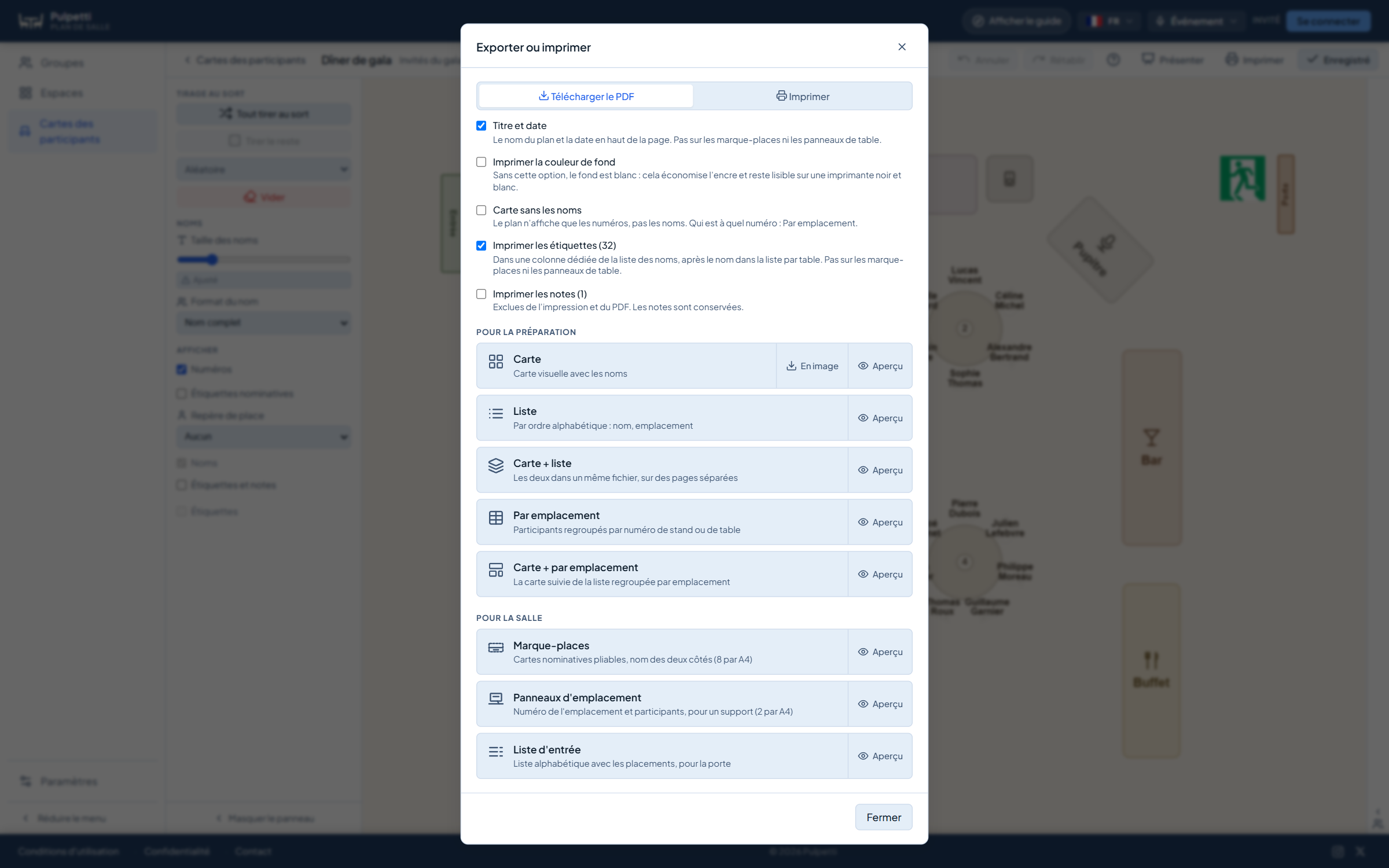
La liste d'accueil pour la réception, des panneaux pour les tables, des marque-places pour les places et le plan de salle pour l'équipe. Tout vient du même plan, en A4 ou en PDF.
Essayez par vous-même : c'est très simple de faire un plan de table. Essayer gratuitement
Une règle n'est pas une marque sur un plan : c'est quelque chose que vous savez des participants. Elle vous suit même si vous recommencez le plan de zéro : vous la dites une fois, et elle vaut pour toutes les versions suivantes.
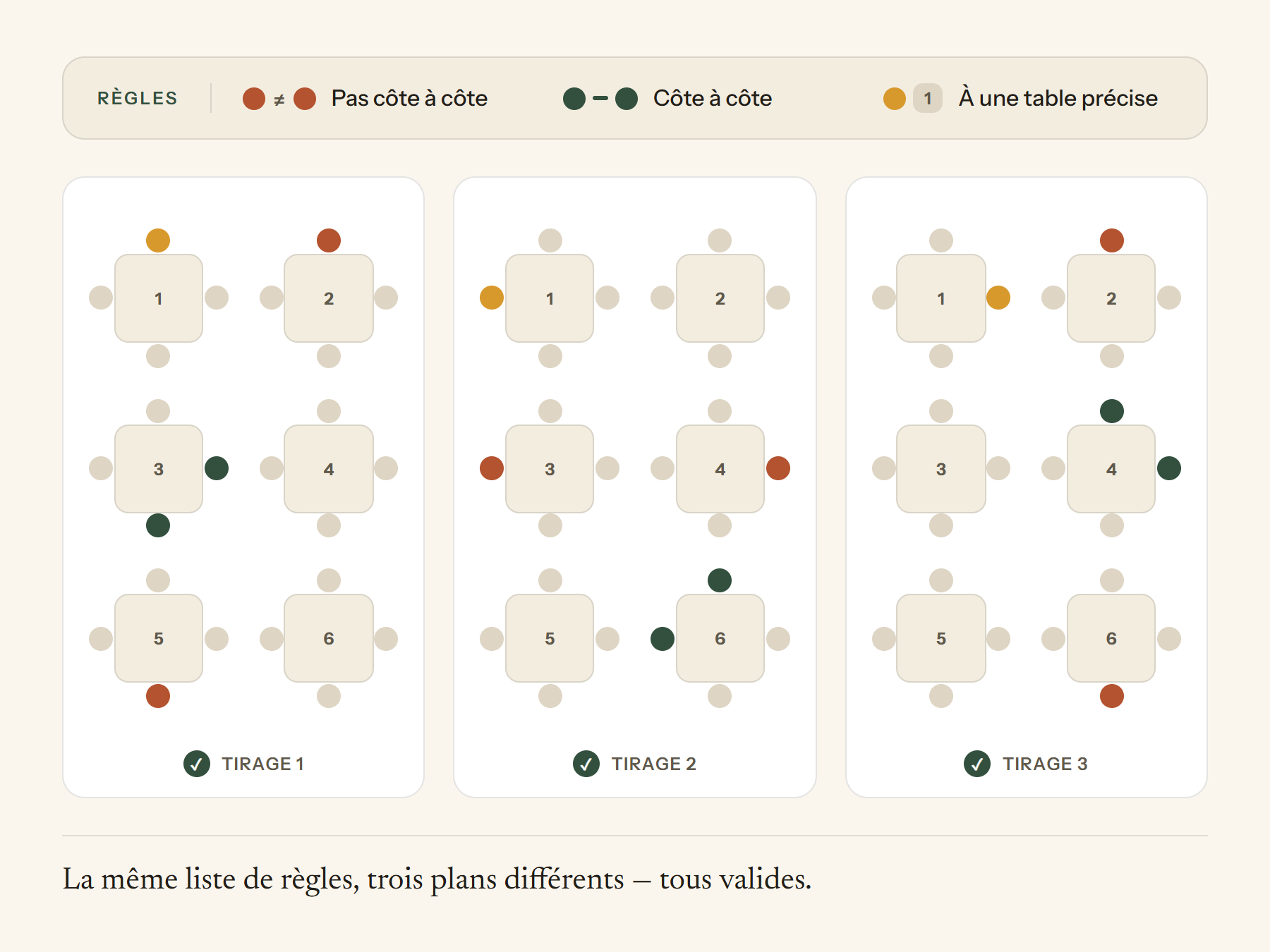
Si vous indiquez « ces deux-là à des tables séparées », c'est enregistré. Retirez le plan au sort autant de fois que vous voulez — la règle s'applique à chaque fois.
Sous le plan, chaque règle enfreinte donne un avertissement en clair, avec les noms. Il n'empêche pas d'enregistrer : il fait en sorte que rien ne passe inaperçu.
Les intervenants et les organisateurs à leurs propres tables, les partenaires à leurs propres places. Les places verrouillées restent en place quand vous retirez le reste au sort.
Le plan ne reste pas à l'écran. Le même plan de table produit les documents pour l'entrée, les tables et l'équipe — des listes à lire en main, des chevalets et des cartes à découper le long de traits déjà tracés.
Une liste alphabétique nom → numéro de table pour la réception. Sur deux colonnes, dans une taille lisible.
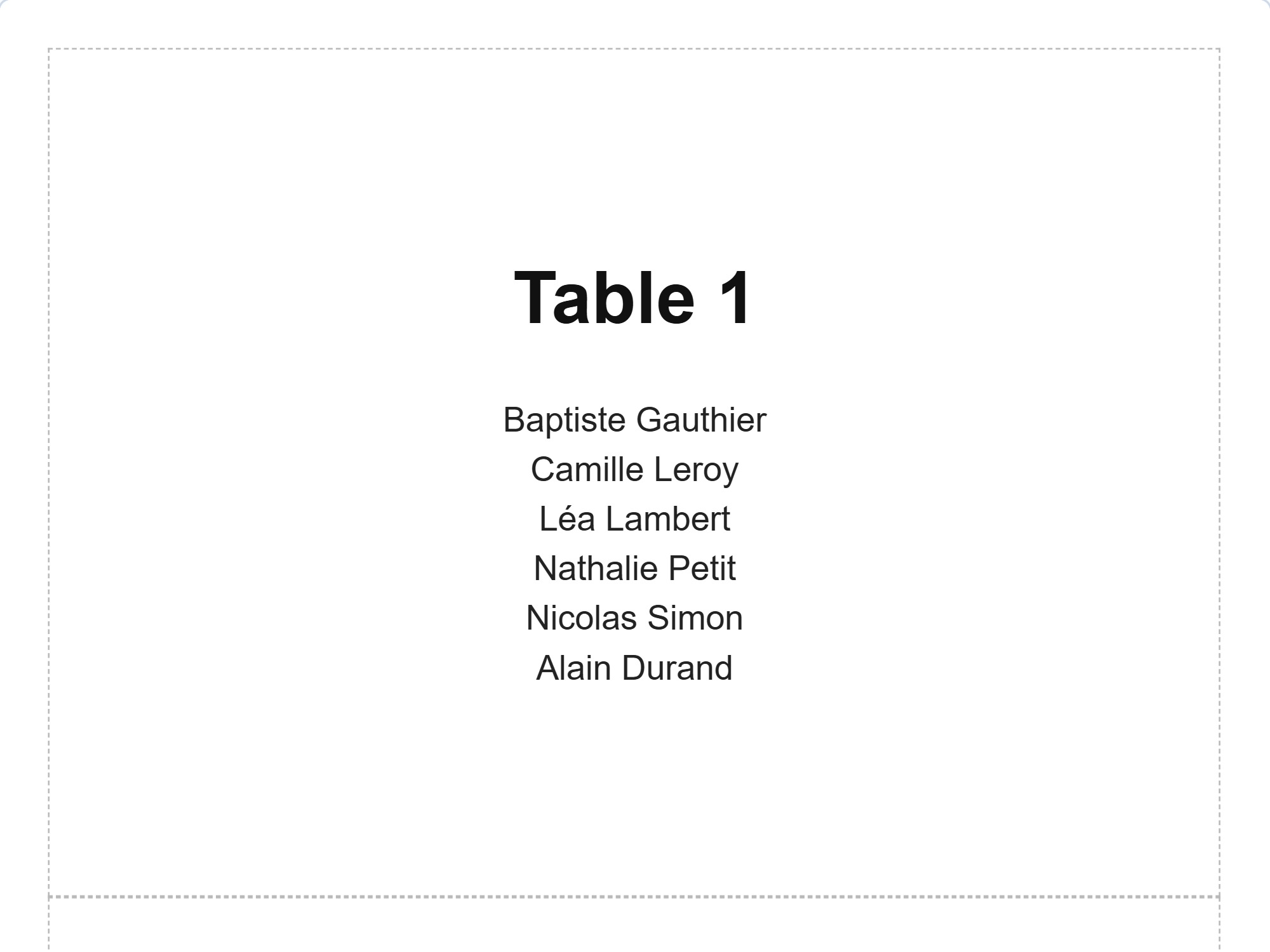
Le numéro de la table et les participants qui y sont installés, sur un panneau à poser. La liste des noms se répartit automatiquement sur une ou deux colonnes.
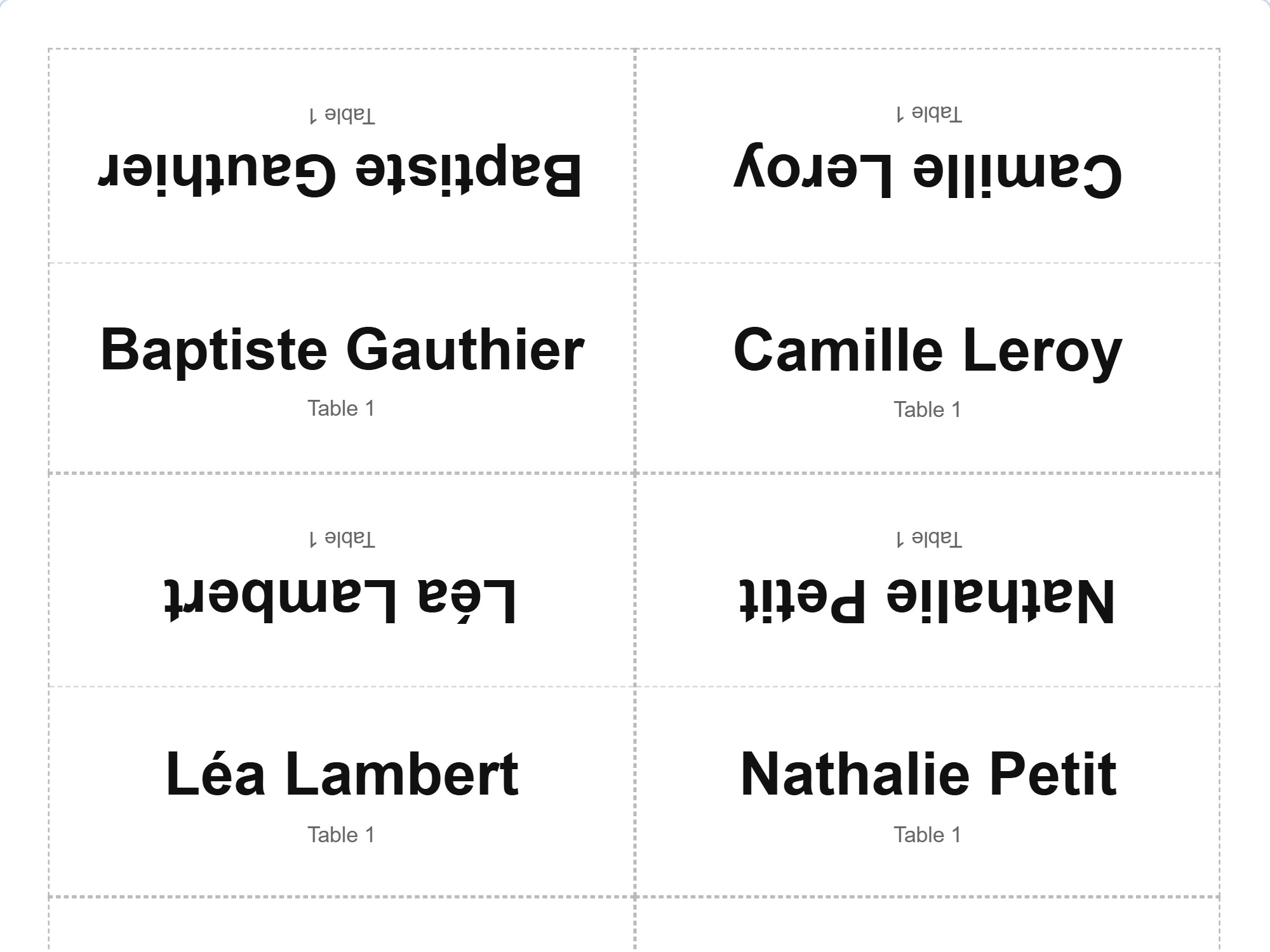
Des cartes à plier où le nom figure des deux côtés — aussi pour la personne d'en face. Traits de coupe et de pliage inclus.
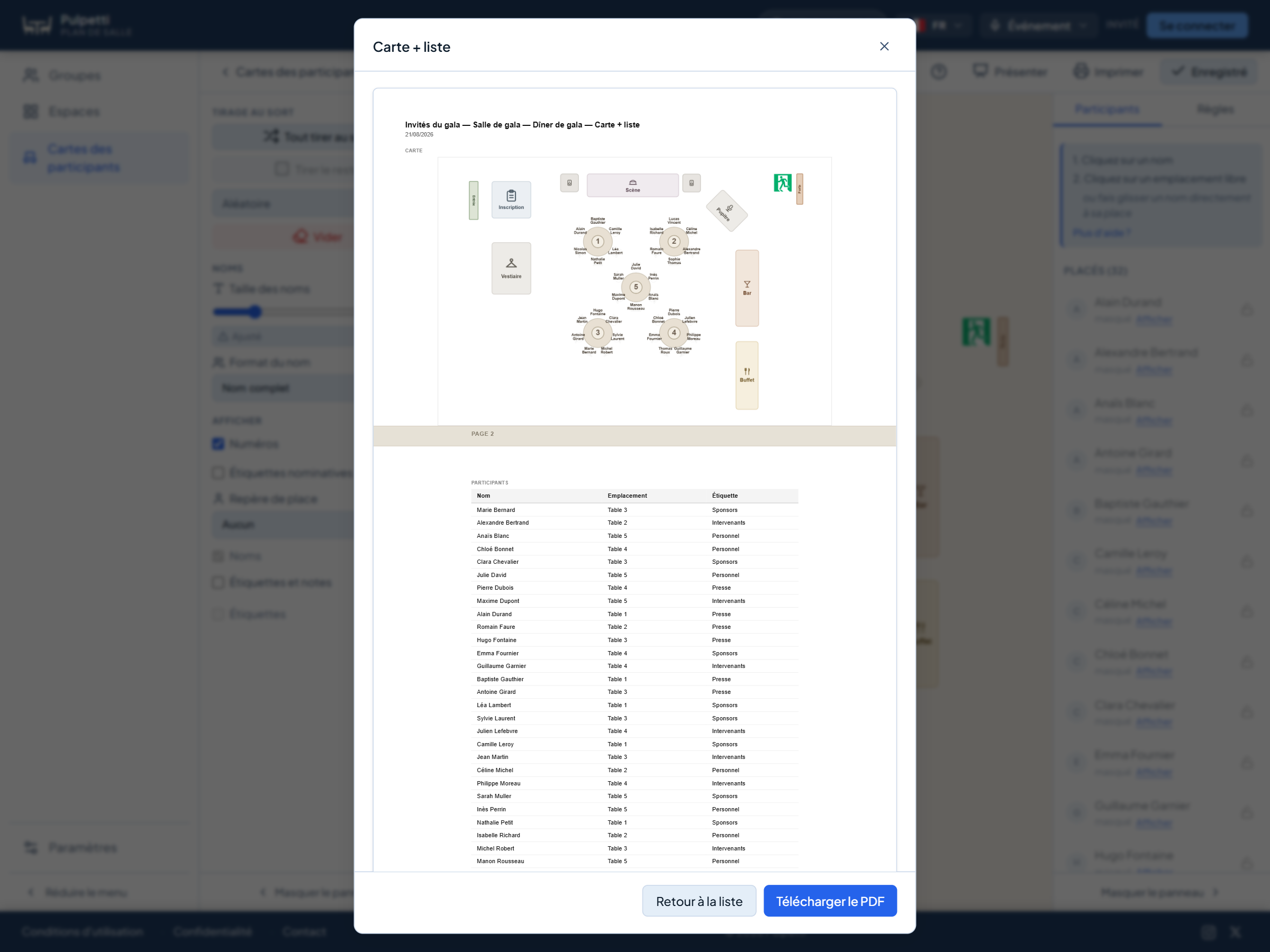
Le plan avec les noms pour l'équipe, la liste par nom de famille ou par table. À enregistrer en PDF ou à envoyer directement à l'imprimante.
Avant d'imprimer, chaque document a son aperçu. Le même existe en PDF, et c'est souvent plus pratique que le papier : vous envoyez le plan au lieu, au traiteur ou à l'équipe, et il s'imprime partout sans que le fichier change. Le modèle de l'événement suivant, en revanche, n'est pas le PDF mais le plan lui-même : il reste dans le logiciel, et vous en obtenez une copie pour continuer.
Collez votre liste de participants et essayez l'impression. Essayer gratuitement
Des places nommées et un modèle de salle prêt, où la forme des tables est votre choix. Assignez les intervenants et les invités d'honneur à leurs propres tables et laissez le logiciel répartir le reste. Les marque-places et les panneaux de table sortent du même plan.
Faites passer la même salle des rangées aux îlots quand le programme change. La répartition des groupes se retire au sort pour chaque atelier, et les étiquettes évitent que ce soient toujours les mêmes qui se retrouvent ensemble.
Donnez une étiquette par secteur ou par organisation et la règle « même étiquette à des tables différentes ». Les tables se mélangent sans que personne ait à y réfléchir nom par nom.
À côté des tables, le domaine événementiel a ses propres emplacements : stands, stands de restauration et stands de vente, chacun avec sa série de numéros. Dessinez le site, numérotez les emplacements et consignez qui est où.
De la construction de la salle jusqu'au document imprimé — dans un seul outil.
Un tableur sait gérer des noms, pas la salle. Un logiciel de dessin sait faire la salle, pas les règles. Dans les deux, le plan est périmé dès qu'un participant se désiste.
| Tableur | Logiciel de dessin | Pulpetti | |
|---|---|---|---|
| Placement conforme aux règles | – | – | ✓ |
| Regrouper les participants par étiquettes | laborieux | – | ✓ |
| Inscription du participant : inscrit, sans réponse, annulé | laborieux | – | ✓ |
| Plan de salle à l'échelle | – | ✓ | ✓ |
| Un désistement sans tout refaire | – | – | ✓ |
| Des objets prêts pour l'événementiel | – | en partie | ✓ |
| Numérotation automatique des tables et compteur de places | – | – | ✓ |
| Stands et kiosques avec leurs propres séries de numéros | – | – | ✓ |
| Liste d'accueil et panneaux de table prêts | en partie | – | ✓ |
| Marque-places à plier sur A4 | – | – | ✓ |
Le nombre de participants n'est pas limité dans les formules payantes. La place ne manque pas en pratique : la salle peut mesurer de 1 à 100 mètres de côté, elle accueille autant de tables que vous en dessinez, et une table compte au maximum 12 places. Dans la formule gratuite, les limites sont de 15 participants, un groupe, une salle et un plan — de quoi essayer, mais pas de quoi tenir un événement entier.
Partez d'un modèle tout prêt ou d'une salle vide. Depuis la liste d'objets, vous cliquez ou faites glisser les tables, la scène, le buffet, le vestiaire et la signalétique de sécurité dans la salle, et vous réglez la forme, la taille, la rotation et le nombre de places de l'objet sélectionné dans le panneau latéral. Les tables se numérotent automatiquement d'après leur position, sauf si vous saisissez les numéros vous-même. La salle est enregistrée pour elle-même, si bien que la même salle peut servir à plusieurs plans.
Il n'y a pas d'import de fichier. Les noms arrivent par le presse-papiers : sélectionnez la colonne des noms dans votre système d'inscription ou dans un tableur, copiez-la et collez-la — un nom par ligne. Le logiciel signale les doublons et les retire en un clic.
Non. Vous pouvez construire tout le plan à la main : faites glisser un nom de la liste vers une place et échangez les invités autant que vous voulez — un nom déposé sur une place occupée échange avec la personne qui s'y trouve. Le tirage au sort est une aide, et on peut l'ignorer complètement ; même après, chaque place se corrige à la main.
Passez l'inscription du participant sur « Annulé » : il sort du placement mais reste sur la liste. Verrouillez les places déjà arrêtées et appuyez sur « Tirer le reste » — seules les places libérées sont à nouveau remplies.
Oui. L'impression et l'export PDF sont inclus dans l'achat ponctuel à 4,99 € et dans l'abonnement. Il y a huit documents : le plan de salle, la liste des noms, la liste regroupée par table, plan + liste, plan + par table, la liste d'accueil, les panneaux de table et les marque-places à plier.
Les stands, les stands de restauration et les stands de vente sont des emplacements à une place, chacun avec sa propre série de numéros. Ils se remplissent à la main — le tirage automatique ne vaut que pour les chaises, et le logiciel le rappelle sous le plan.
Oui. En mode présentation, le plan remplit tout l'écran et se déplace et s'agrandit, mais ne se modifie pas par accident. Les notes et les étiquettes sont toujours masquées en mode présentation.
Le logiciel n'a besoin que de noms. Sans connexion, les données restent dans la mémoire de votre navigateur et ne quittent pas l'ordinateur. Dans les formules payantes, elles sont conservées dans un cloud protégé, et vous pouvez à tout moment les exporter ou les supprimer vous-même.
Banquet, cabaret ou rangées de chaises, la place qu'il faut à un participant et la façon de répartir les tables — ces décisions sont passées en revue dans un guide à part.
Lire le guide : types de configuration, capacité et répartition des tables →Pour un événement isolé, l'achat ponctuel suffit. L'abonnement vaut le coup si vous organisez plusieurs événements ou si vous vous servez aussi de l'outil pour autre chose.
0 €
Permanent, pas une période d'essai
4,99 €
Paiement unique, sans reconduction · valable 3 mois
2,49 €/ mois
ou 27,39 € / an (2,28 € / mois)

Pulpetti est né d'un besoin concret. J'ai participé à l'organisation de plusieurs événements et j'ai vu combien il est lent de tenir compte de toutes les contraintes à la main. La liste des participants a bougé jusqu'au bout, et chaque changement voulait dire refaire le plan.
Ma compagne est enseignante, donc je connais le même travail vu de la salle de classe. Je suis développeur de logiciels de métier, et j'ai décidé de faire un programme qui fonctionne dans le navigateur et qui garde les règles entre les personnes inchangées d'une fois à l'autre. Si quelque chose vous intrigue ou si vous voulez proposer une nouvelle fonction, écrivez-moi. J'espère que le programme vous plaira !
Tomi NevalainenCréateur de Pulpetticontact@pulpetti.com
Collez les noms, faites glisser les tables et voyez le plan qui en sort. Aucun compte n'est nécessaire.
Essayer gratuitement