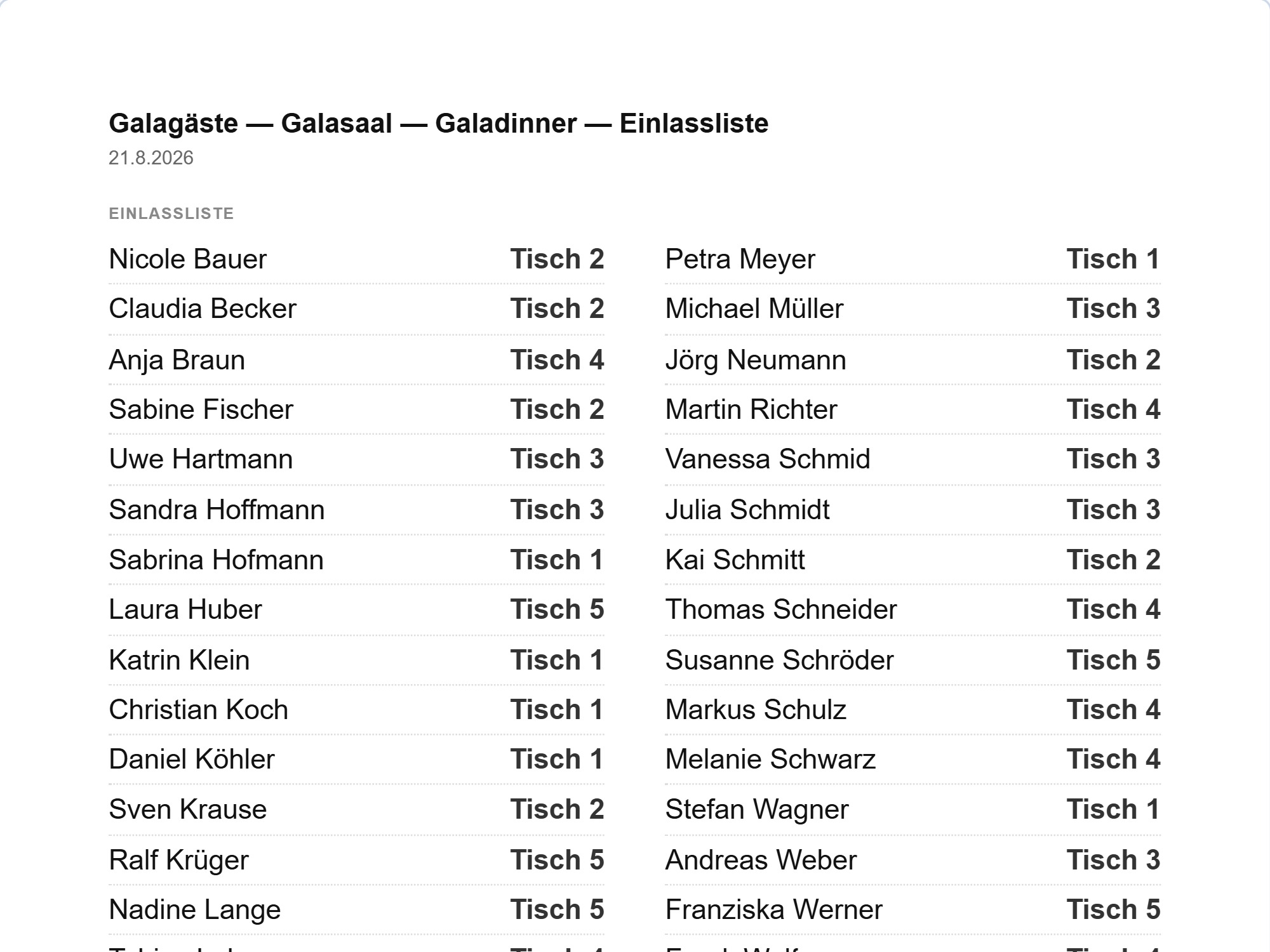
Einlassliste
Eine alphabetische Liste Name → Tischnummer für den Empfang. Zweispaltig, in lesbarer Größe.
Für Veranstalter
Nenne die Regeln — wer nicht nebeneinander sitzt und wer zusammengehört — und lass das Programm den Rest verteilen. Feile von Hand nach oder mach den ganzen Plan selbst. Drucke die Einlassliste für die Tür und die Tischschilder für den Ort.
Läuft im Browser auf Rechner und Tablet. Keine Installation, kein Konto zum Testen.
Auf dem Handy kannst du dir einen fertigen Sitzplan ansehen und ihn zeigen. Erstellen geht auf einem größeren Bildschirm leichter. Link an mich selbst senden
Bei einem Seminar, einer Konferenz und einem Galadinner entscheidet die Tischverteilung, zwischen wem ein Gespräch entsteht. Derselbe Plan bedient mehrere Zwecke auf einmal: Die Teilnehmer sollen in sinnvolle Gesellschaft, die Redner und Veranstalter auf ihre eigenen Plätze, die Änderungen der Anmeldung bis zur letzten Minute mit hinein — und das Personal muss jeden Gast in Sekunden finden.
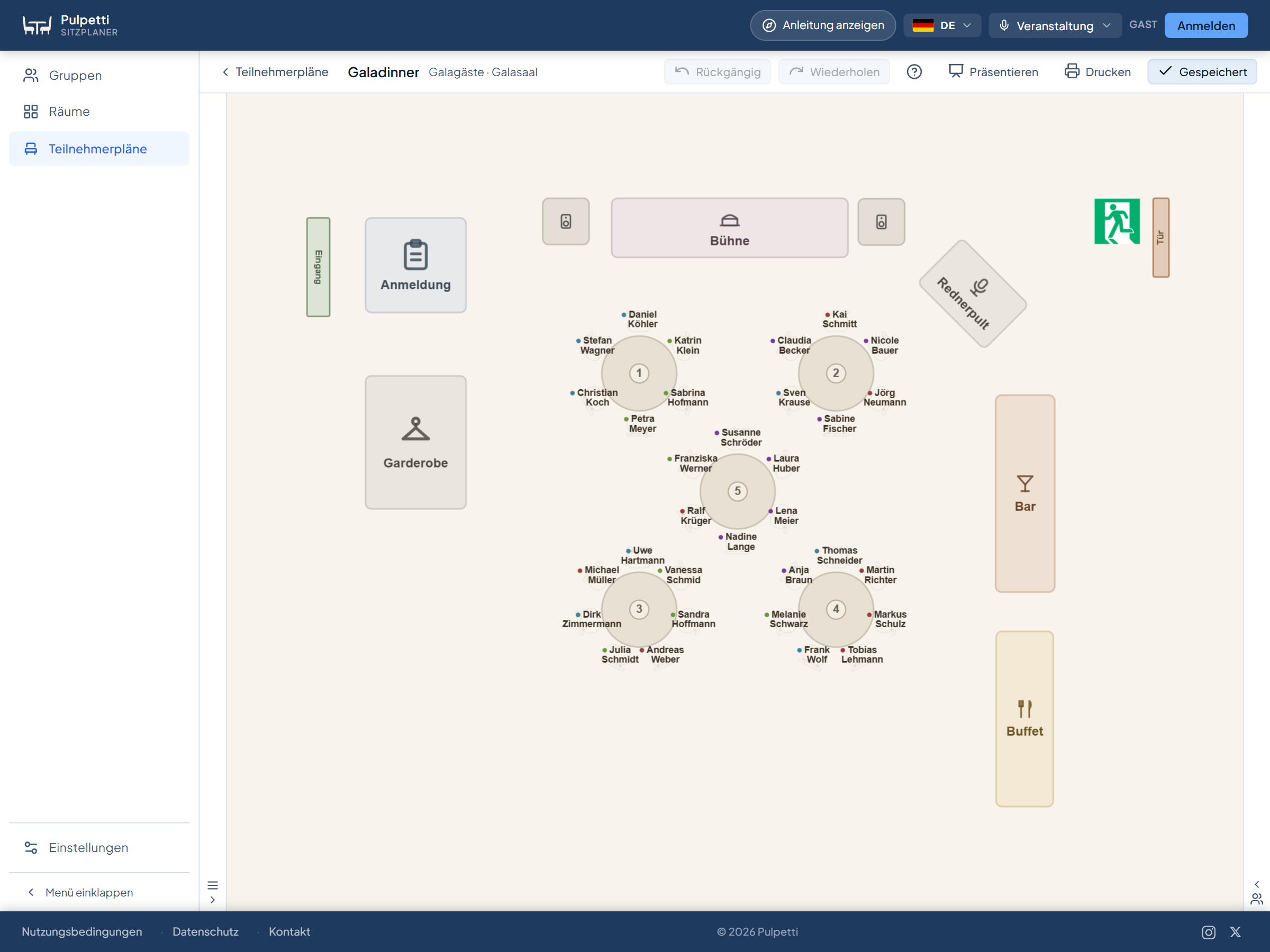
In Pulpetti baust du den Grundriss des Raums maßstabsgetreu und setzt die Gäste, wie du willst: Du ziehst einen Namen aus der Liste auf einen Platz, tauschst zwei Personen — oder lässt das Programm die Arbeit machen. Eine Regel ist ein Satz über die Gäste: „diese beiden an getrennte Tische“, „die Redner an Tisch 1“, „die Leute derselben Organisation verteilt“. Du sagst ihn einmal, und er gilt jedes Mal, wenn der Plan neu verlost wird.
Automatik ist nie Pflicht. Du kannst den ganzen Plan von Hand machen, nur den Rest verlosen, wenn die wichtigsten Plätze schon feststehen, oder alles auf einmal verlosen. Das Programm sagt sofort Bescheid, wenn eine Regel nicht erfüllt ist, und druckt das Ergebnis sowohl für die Tür als auch für die Tische.
All das läuft im Browser: keine Installation, keine Updates, und dasselbe Werkzeug öffnet sich auf Rechner und Tablet. In den bezahlten Stufen wird der Plan in der Cloud gespeichert, sodass du ihn am Schreibtisch planst und die letzten Korrekturen vom Tablet an der Tür machst.
Diese vier kehren bei jeder Veranstaltung mit benannten Plätzen wieder.
Alle vier löst derselbe Plan. Du baust ihn einmal — indem du selbst setzt oder die Regeln nennst — und Änderungen gehen noch am Morgen der Veranstaltung schnell.
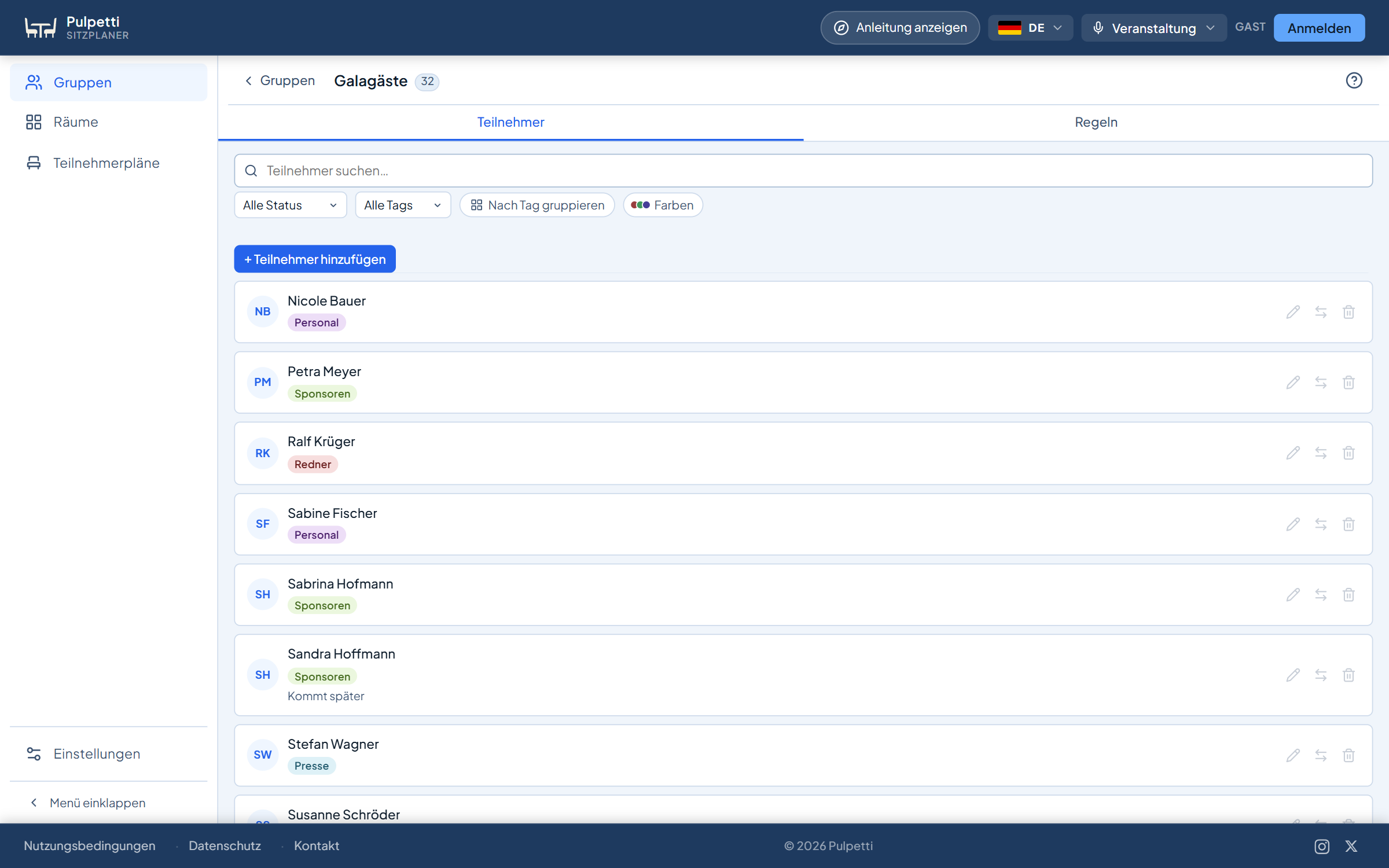
Tippe die Namen einzeln ein oder füge die ganze Liste auf einmal ein: Markiere die Namensspalte in deiner Anmeldeliste, kopiere sie und füge sie ein. Markiere für jeden die Anmeldung — angemeldet, keine Antwort oder storniert — und wenn du magst einen Tag und eine Notiz.
Beginne mit einer fertigen Vorlage oder zieh die Tische einzeln an ihren Platz. Form und Platzanzahl jedes Tisches lassen sich nachträglich ändern, sodass der Raum so wird, wie er wirklich ist. Ein Maßband brauchst du nicht, aber du bekommst einen exakten Plan, indem du die Maße des Raums und der Tische angibst.
Zieh einen Namen aus der Liste direkt an einen Tisch; auf einem belegten Platz abgelegt, tauscht er mit der Person dort. Oder gib Tags, die du selbst benennst — etwa Branche, Organisation, Sprache oder Redner — und Regeln darum herum, und drück auf „Alle verlosen“. Beide Wege funktionieren im selben Plan: Sperre die schon vereinbarten Plätze und verlose nur den Rest. Regeln und Verlosung gelten für Sitzplätze — Stände und Buden werden immer von Hand gesetzt.
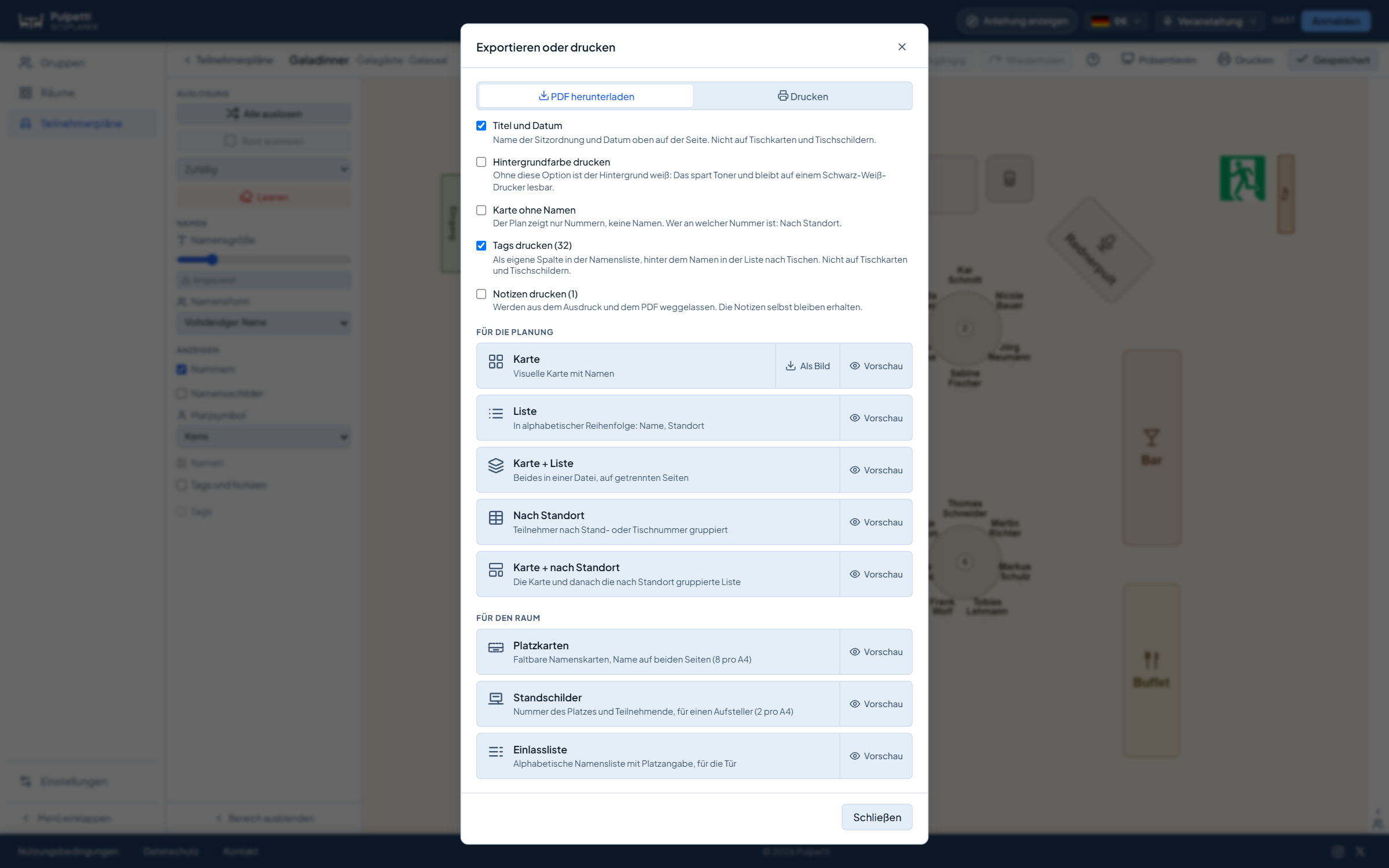
Die Einlassliste für den Empfang, Tischschilder für die Tische, Tischkarten für die Plätze und den Grundriss fürs Personal. Alles aus demselben Plan, auf A4 oder als PDF.
Probier selbst, wie einfach es ist, einen Sitzplan zu erstellen. Kostenlos testen
Eine Regel ist keine Markierung in einem Plan, sondern etwas, das du über die Teilnehmer weißt. Sie geht mit, auch wenn du den Plan komplett neu machst: Du sagst sie einmal, und sie gilt für jede Fassung danach.
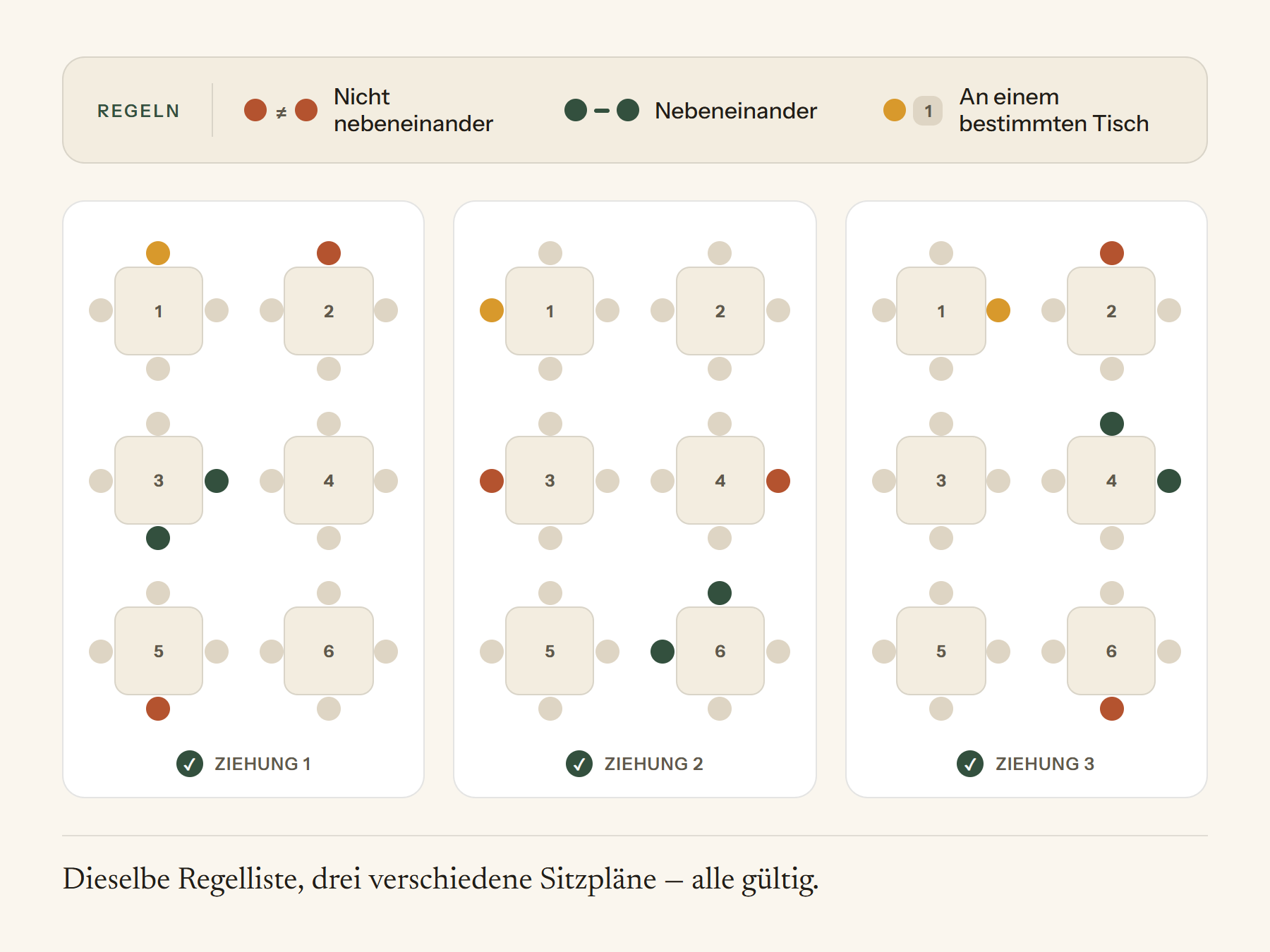
Wenn du „diese beiden an getrennte Tische“ markierst, bleibt das gespeichert. Verlose den Plan so oft neu, wie du magst — die Regel gilt jedes Mal.
Unter dem Plan steht zu jeder gebrochenen Regel ein Hinweis in klarer Sprache, mit Namen. Er hindert dich nicht am Speichern, sorgt aber dafür, dass nichts untergeht.
Redner und Veranstalter an ihre eigenen Tische, Partner auf ihre eigenen Plätze. Gesperrte Plätze bleiben, wenn du den Rest neu verlost.
Der Plan bleibt nicht am Bildschirm. Aus demselben Sitzplan entstehen die Ausdrucke für Eingang, Tische und Personal — Listen zum Lesen in der Hand, Schilder und Karten zum Schneiden entlang der Linien, die schon da sind.
Eine alphabetische Liste Name → Tischnummer für den Empfang. Zweispaltig, in lesbarer Größe.
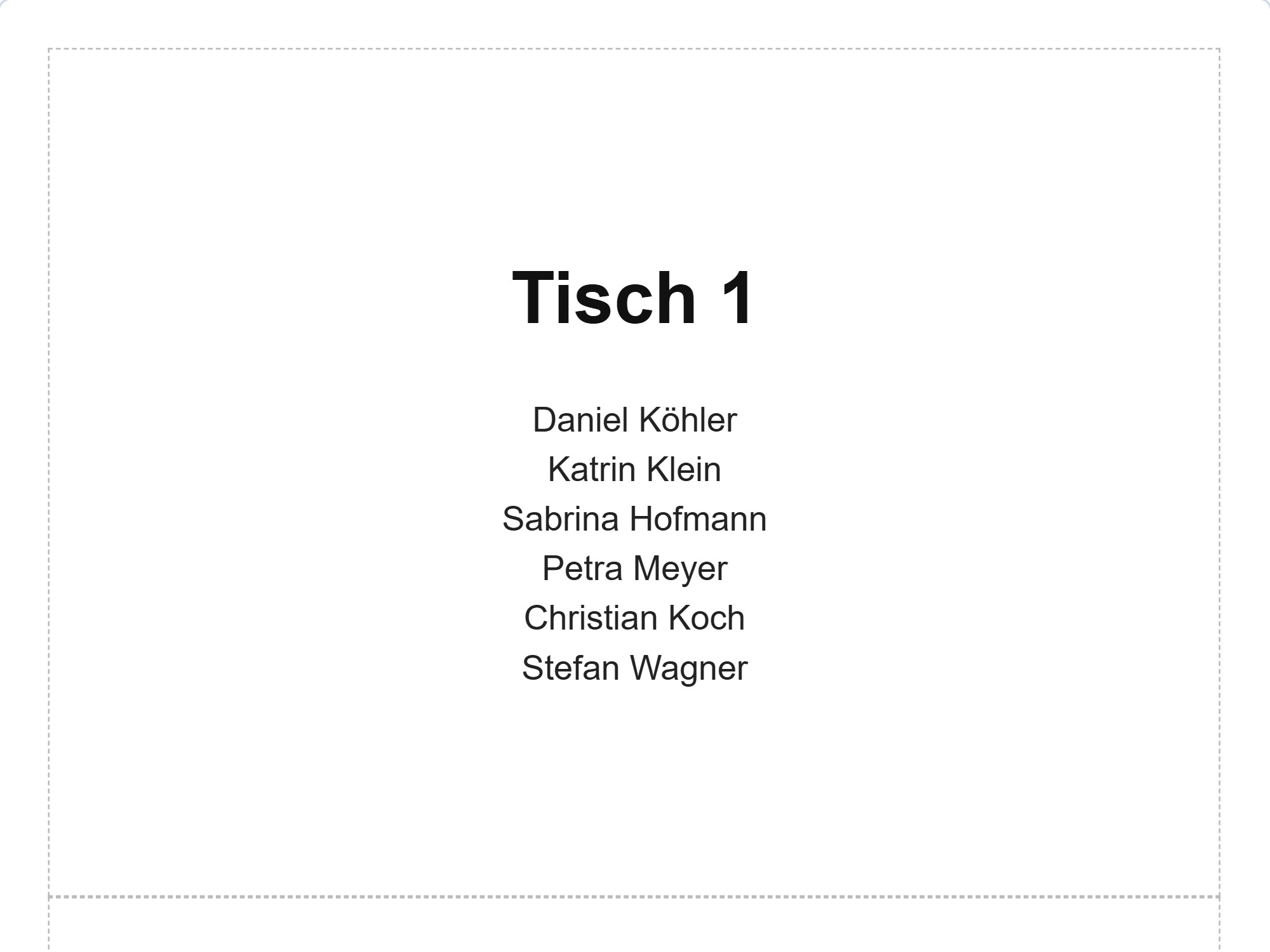
Tischnummer und die Teilnehmer am Tisch auf einem Aufstellschild. Die Namensliste teilt sich automatisch in eine oder zwei Spalten.
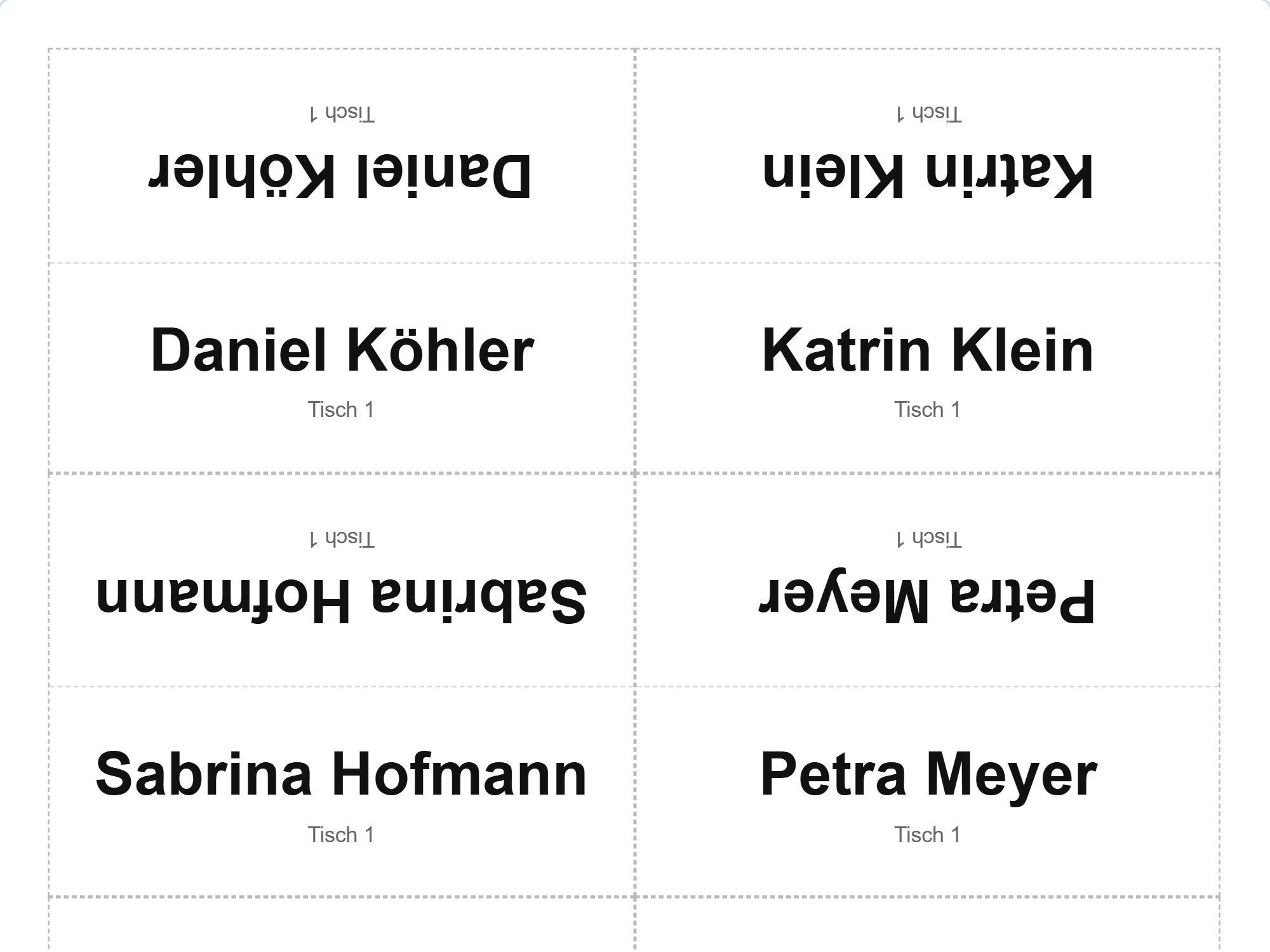
Faltbare Karten, auf denen der Name beidseitig steht — auch für die Person gegenüber. Schnitt- und Falzlinien inklusive.
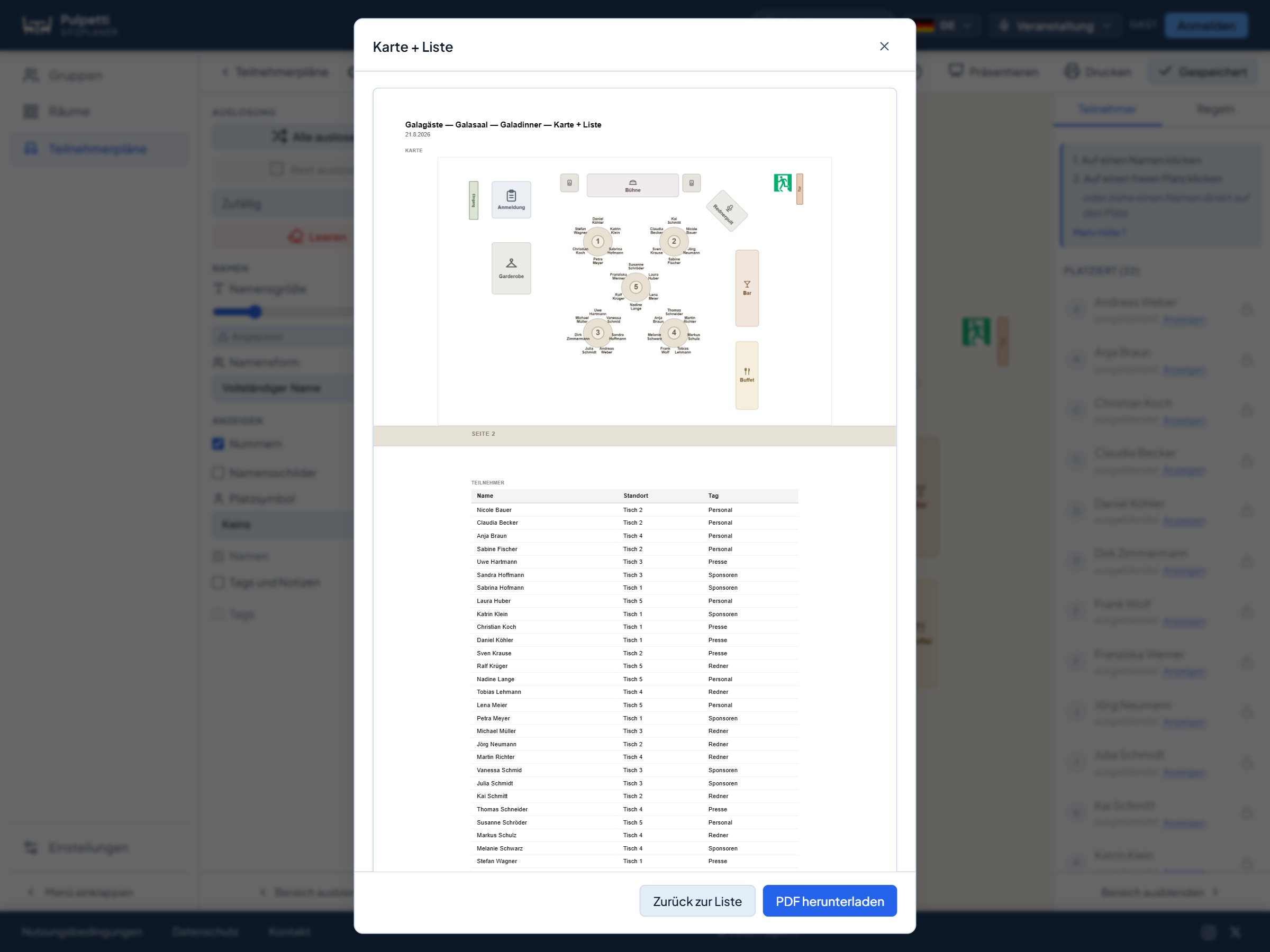
Der Plan mit Namen fürs Personal, die Liste nach Nachnamen oder nach Tischen. Als PDF speichern oder direkt an den Drucker schicken.
Vor dem Drucken siehst du zu jedem Ausdruck eine Vorschau. Dasselbe gibt es auch als PDF, und das ist oft praktischer als Papier: Du mailst den Plan an die Location, das Catering oder das Personal und druckst ihn überall, ohne dass die Datei sich ändert. Die Vorlage der nächsten Veranstaltung ist allerdings nicht das PDF, sondern der Plan selbst: Er bleibt im Programm, und du bekommst eine Kopie zum Weiterarbeiten.
Füge deine Teilnehmerliste ein und probier den Ausdruck aus. Kostenlos testen
Benannte Plätze und eine fertige Festvorlage, bei der die Form der Tische deine Wahl ist. Markiere die Redner und Ehrengäste an ihre eigenen Tische und lass das Programm den Rest verteilen. Die Tischkarten und Tischschilder kommen aus demselben Plan.
Wandle denselben Raum von Reihen zu Gruppentischen, wenn das Programm wechselt. Die Gruppeneinteilung lässt sich für jeden Workshop neu verlosen, und die Tags sorgen dafür, dass nicht immer dieselben zusammenkommen.
Gib einen Tag nach Branche oder Organisation und die Regel „gleicher Tag an verschiedene Tische“. Die Tische werden gemischt, ohne dass jemand es Name für Name durchdenken muss.
Neben Tischen hat der Veranstaltungsbereich eigene Plätze: Stände, Essensbuden und Verkaufsbuden mit eigenen Nummernkreisen. Zeichne das Gelände, nummeriere die Plätze und halte fest, wer wo ist.
Vom Bau des Raums bis zum fertigen Ausdruck — in einem Werkzeug.
Eine Tabelle kann Namen, aber nicht den Raum. Ein Zeichenprogramm kann den Raum, aber nicht die Regeln. In beiden veraltet der Plan, sobald ein Teilnehmer absagt.
| Tabelle | Zeichenprogramm | Pulpetti | |
|---|---|---|---|
| Setzen nach den Regeln | – | – | ✓ |
| Teilnehmer mit Tags gruppieren | mühsam | – | ✓ |
| Anmeldung des Teilnehmers: angemeldet, keine Antwort, storniert | mühsam | – | ✓ |
| Grundriss maßstabsgetreu | – | ✓ | ✓ |
| Eine Absage, ohne den ganzen Plan neu zu machen | – | – | ✓ |
| Fertige Objekte für Veranstaltungen | – | teilweise | ✓ |
| Automatische Tischnummerierung und Platzzähler | – | – | ✓ |
| Stände und Buden mit eigenen Nummernkreisen | – | – | ✓ |
| Einlassliste und Tischschilder fertig | teilweise | – | ✓ |
| Faltbare Tischkarten auf A4 | – | – | ✓ |
Die Teilnehmerzahl ist in den bezahlten Stufen nicht begrenzt. Der Platz geht in der Praxis nicht aus: Der Raum darf 1–100 Meter je Seite messen, es passen so viele Tische hinein, wie du zeichnest, und ein Tisch hat höchstens 12 Plätze. In der kostenlosen Stufe liegen die Grenzen bei 15 Teilnehmern sowie einer Gruppe, einem Raum und einem Plan — das reicht zum Ausprobieren, aber nicht für eine ganze Veranstaltung.
Beginne mit einer fertigen Vorlage oder mit einem leeren Raum. Aus der Objektliste klickst oder ziehst du die Tische, die Bühne, das Buffet, die Garderobe und die Sicherheitszeichen in den Raum, und Form, Größe, Drehung und Platzanzahl des gewählten Objekts stellst du in der Seitenleiste ein. Die Tische werden automatisch nach ihrer Lage nummeriert, sofern du die Nummern nicht selbst angibst. Der Raum wird für sich gespeichert, sodass sich derselbe Raum in mehreren Sitzplänen nutzen lässt.
Einen Dateiimport gibt es nicht. Die Namen werden aus der Zwischenablage eingefügt: Markiere die Namensspalte in deinem Anmeldesystem oder einer Tabelle, kopiere sie und füge sie ein — ein Name pro Zeile. Das Programm weist auf Dubletten hin und entfernt sie mit einem Klick.
Nein. Du kannst den ganzen Plan von Hand bauen: Du ziehst einen Namen aus der Liste auf einen Platz und tauschst Gäste, solange du magst — ein Name, der auf einen belegten Platz fällt, tauscht mit der Person, die dort sitzt. Die Verlosung ist ein Hilfsmittel, das sich ganz übergehen lässt, und auch danach lässt sich jeder Platz von Hand korrigieren.
Setze die Anmeldung des Teilnehmers auf „Storniert“, dann fällt er aus der Platzvergabe, bleibt aber auf der Liste. Sperre die Plätze, die schon feststehen, und drück auf „Rest verlosen“ — nur die frei gewordenen Plätze werden neu gefüllt.
Ja. Drucken und PDF-Export sind im Einmalkauf für 4,99 € und im Abo enthalten. Es gibt acht Ausdrucke: den Grundriss, die Namensliste, die nach Tischen gruppierte Liste, Grundriss + Liste, Grundriss + nach Tischen, die Einlassliste, die Tischschilder und faltbare Tischkarten.
Stände, Essensbuden und Verkaufsbuden sind Plätze mit jeweils einem Platz und einem eigenen Nummernkreis. Sie werden von Hand gefüllt — die automatische Verlosung gilt nur für Stühle, und das Programm erinnert unter dem Plan daran.
Ja. Im Präsentationsmodus füllt der Plan den ganzen Bildschirm und lässt sich verschieben und vergrößern, aber nicht versehentlich ändern. Notizen und Tags sind im Präsentationsmodus immer verborgen.
Das Programm braucht nur Namen. Ohne Anmeldung bleiben die Daten im Speicher deines eigenen Browsers und verlassen den Rechner nicht. In den bezahlten Stufen werden sie in einer geschützten Cloud gespeichert, und du kannst sie jederzeit selbst exportieren oder löschen.
Bankett, Cabaret oder Reihenbestuhlung, wie viel Platz ein Teilnehmer braucht und wie die Tische verteilt werden sollten — diese Entscheidungen werden in einem eigenen Ratgeber durchgegangen.
Ratgeber lesen: Bestuhlungsarten, Kapazität und Tischverteilung →Für eine einzelne Veranstaltung reicht der Einmalkauf. Ein Abo lohnt sich, wenn du mehrere Veranstaltungen ausrichtest oder das Werkzeug auch für anderes nutzt.
0 €
Dauerhaft, keine Testphase
4,99 €
Einmalzahlung, verlängert sich nicht · gültig 3 Monate
2,49 €/ Monat
oder 27,39 € / Jahr (2,28 € / Monat)

Pulpetti ist aus einem praktischen Bedürfnis entstanden. Ich habe mehrere Veranstaltungen mitorganisiert und gesehen, wie langsam es ist, alle Einschränkungen von Hand zu berücksichtigen. Die Teilnehmerliste lebte bis zum Schluss, und jede Änderung bedeutete, den Plan neu zu machen.
Meine Partnerin ist Lehrerin, also kenne ich dieselbe Arbeit auch aus dem Klassenzimmer. Von Beruf bin ich Softwareentwickler, und ich habe beschlossen, ein Programm zu machen, das im Browser läuft und die Regeln zwischen Menschen von einem Mal zum nächsten unverändert behält. Wenn dich etwas beschäftigt oder du eine neue Funktion vorschlagen willst, schreib mir. Ich hoffe, das Programm gefällt dir!
Tomi NevalainenEntwickler von Pulpetticontact@pulpetti.com
Füge die Namen ein, zieh die Tische hinein und sieh, was für ein Plan entsteht. Ein Konto brauchst du nicht.
Kostenlos testen