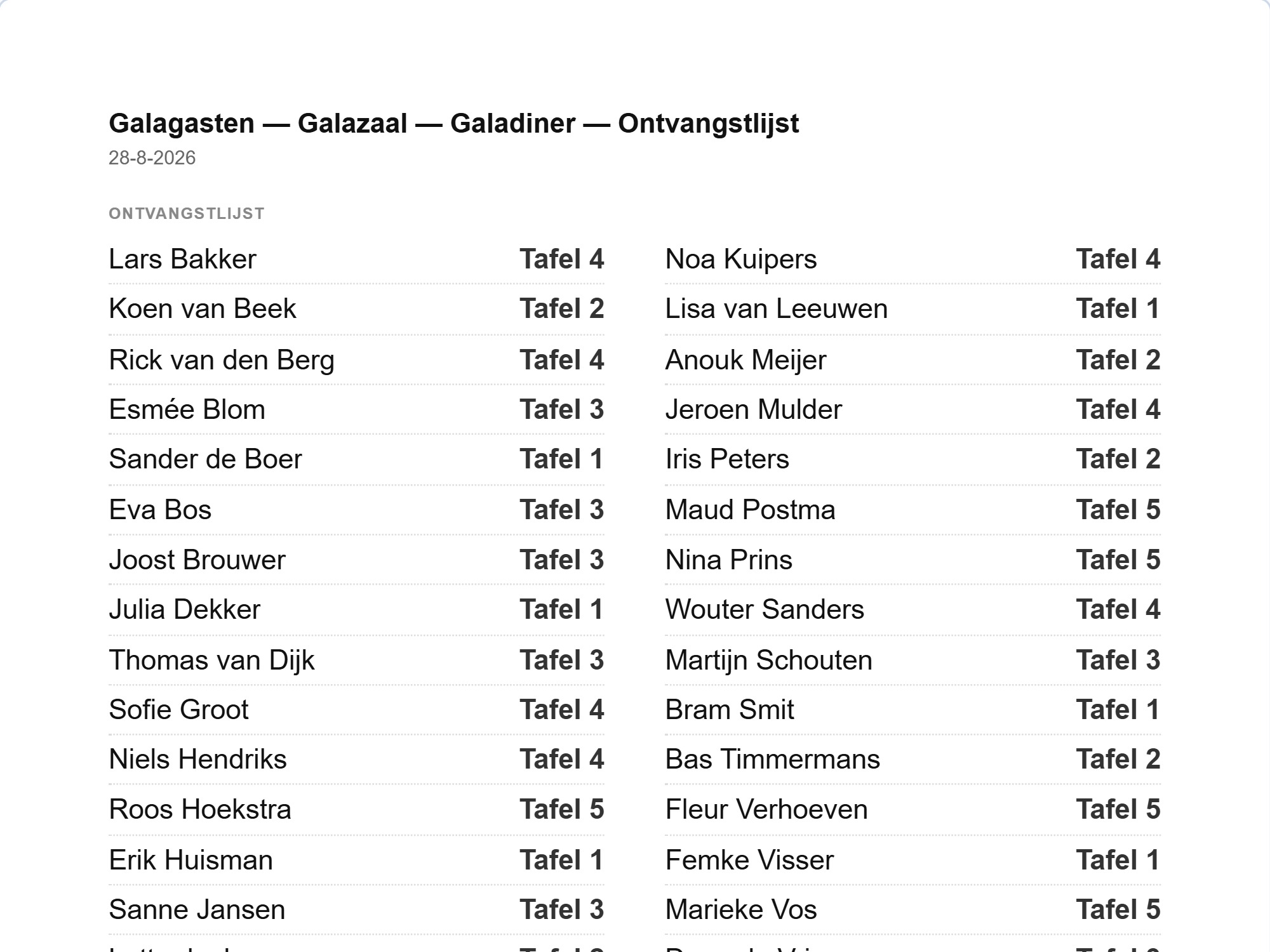
Ontvangstlijst
Een alfabetische lijst naam → tafelnummer voor de balie. Twee kolommen, op een leesbare grootte.
Voor organisatoren
Noem de regels — wie niet naast elkaar mag en wie bij elkaar hoort — en laat de app de rest neerzetten. Verfijn met de hand of bouw het hele plan zelf. Print de ontvangstlijst voor de ingang en de tafelbordjes voor de zaal.
Werkt in de browser op een computer of tablet. Niets te installeren en geen account nodig om het te proberen.
Op je telefoon kun je een afgerond plan bekijken en laten zien. Het maken gaat beter op een groter scherm. Stuur mezelf de link
Bij een congres, een conferentie en een galadiner bepaalt de tafelindeling tussen wie een gesprek ontstaat. Hetzelfde plan dient meerdere doelen tegelijk: de deelnemers moeten in gezelschap terechtkomen dat ergens op slaat, de sprekers en organisatoren op hun eigen plaats, wijzigingen uit de registratie moeten tot het laatste moment verwerkt worden — en het personeel moet elke gast in seconden kunnen vinden.
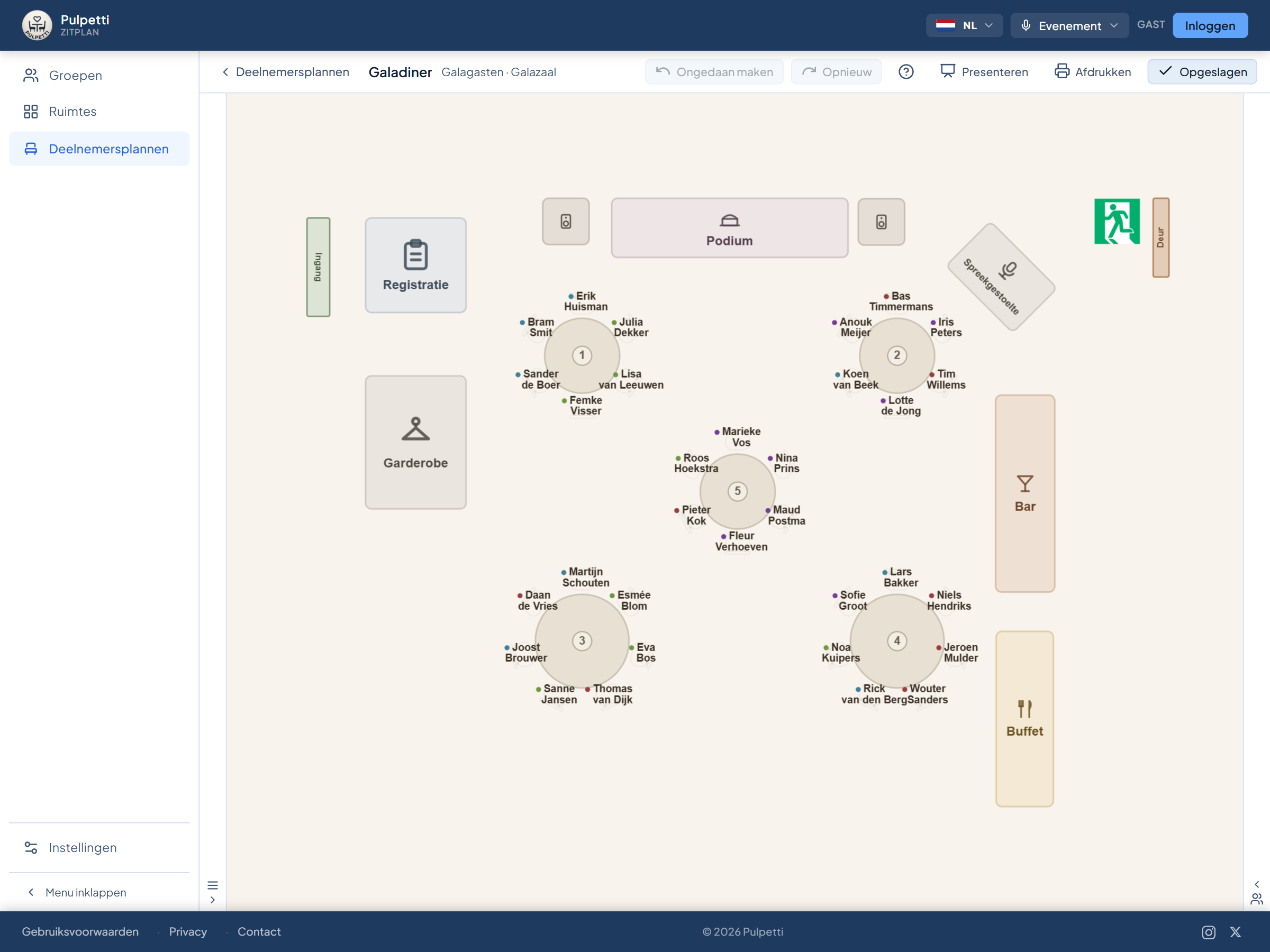
In Pulpetti bouw je de plattegrond van de zaal op schaal en deel je de gasten in zoals je wilt: sleep een naam uit de lijst naar een stoel, wissel twee mensen om — of laat de app het werk doen. Een regel is één zin over de deelnemers: “deze twee aan aparte tafels”, “sprekers aan tafel 1”, “mensen van dezelfde organisatie verspreid”. Je zegt het één keer, en het geldt telkens als het plan opnieuw wordt ingedeeld.
Automatisch indelen is nooit verplicht. Je kunt het hele plan met de hand bouwen, alleen de rest laten indelen zodra de belangrijkste plaatsen vaststaan, of ze in één keer allemaal indelen. Wordt een regel niet gehaald, dan zegt de app dat meteen, en het resultaat print zowel voor de deur als voor de tafels.
Dit alles gebeurt in de browser: niets te installeren, niets bij te werken, en dezelfde tool opent op een computer en op een tablet. In de betaalde pakketten staat het plan in de cloud, zodat je aan je bureau plant en de laatste correcties vanaf een tablet bij de deur maakt.
Deze vier komen voor bij elk evenement met vaste plaatsen.
Alle vier worden opgelost door hetzelfde plan. Je bouwt het één keer — door zelf in te delen of door de regels te noemen — en wijzigingen gaan snel tot aan de ochtend van het evenement.
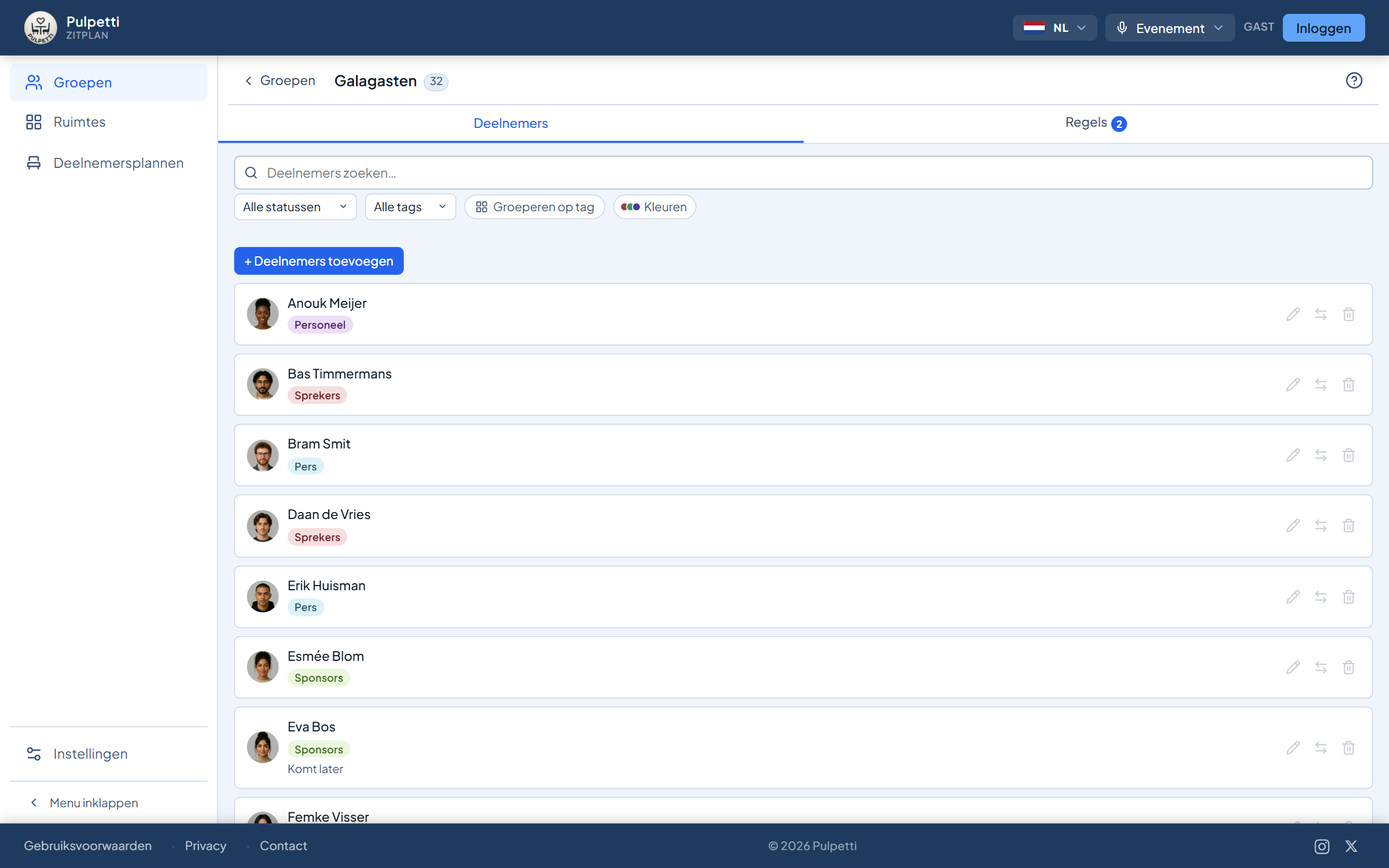
Typ de namen één voor één of plak de hele lijst in één keer: selecteer de namenkolom in je aanmeldlijst, kopieer en plak. Geef elk een registratiestatus — geregistreerd, geen antwoord of geannuleerd — en desgewenst een tag en een notitie.
Begin met een kant-en-klaar sjabloon of sleep de tafels stuk voor stuk op hun plaats. De vorm en het aantal plaatsen van elke tafel kun je later aanpassen, zodat de zaal eruitkomt zoals hij werkelijk is. Een rolmaat is niet nodig, maar met de maten van de zaal en de tafels krijg je een exacte plattegrond.
Sleep een naam uit de lijst rechtstreeks naar een tafel; op een bezette plaats gelaten wisselt hij met degene die daar zat. Of deel tags uit die je zelf een naam geeft — bijvoorbeeld branche, organisatie, taal of sprekers — met regels die daarop gebouwd zijn, en druk op “Alles indelen”. Beide manieren werken in hetzelfde plan: zet de al afgesproken plaatsen vast en deel alleen de rest in. Regels en de indeling gelden voor zitplaatsen — standen en kramen vul je altijd met de hand.
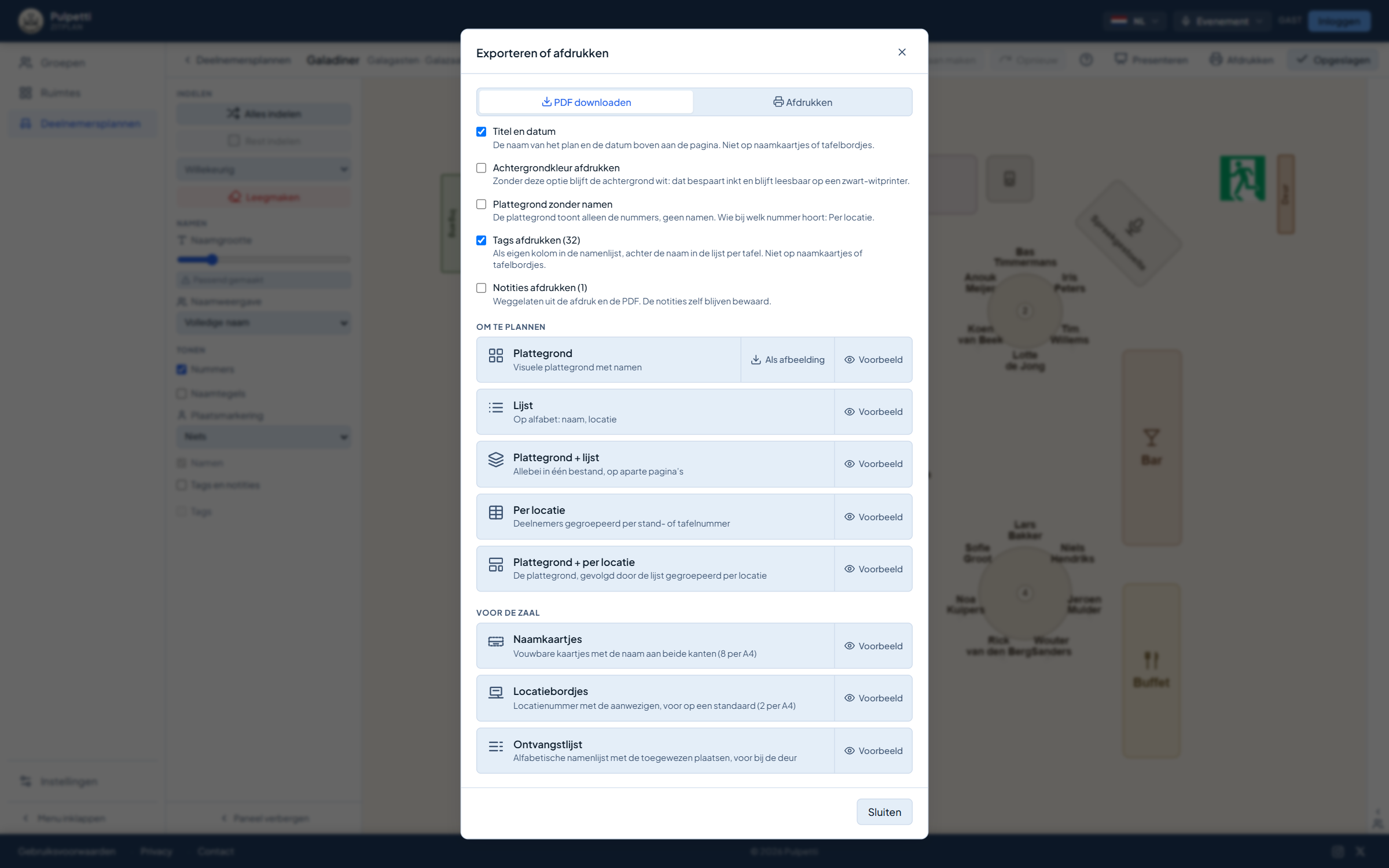
De ontvangstlijst voor de balie, tafelbordjes voor de tafels, naamkaartjes voor de plaatsen en de plattegrond voor het personeel. Allemaal uit hetzelfde plan, op A4 of als pdf.
Probeer het zelf: het is heel makkelijk om een zitplan te maken. Gratis uitproberen
Een regel is geen krabbel op één plan, maar iets wat je over de deelnemers weet. Hij reist met ze mee, ook als je het plan helemaal opnieuw maakt: je zegt het één keer, en het geldt voor elke versie daarna.
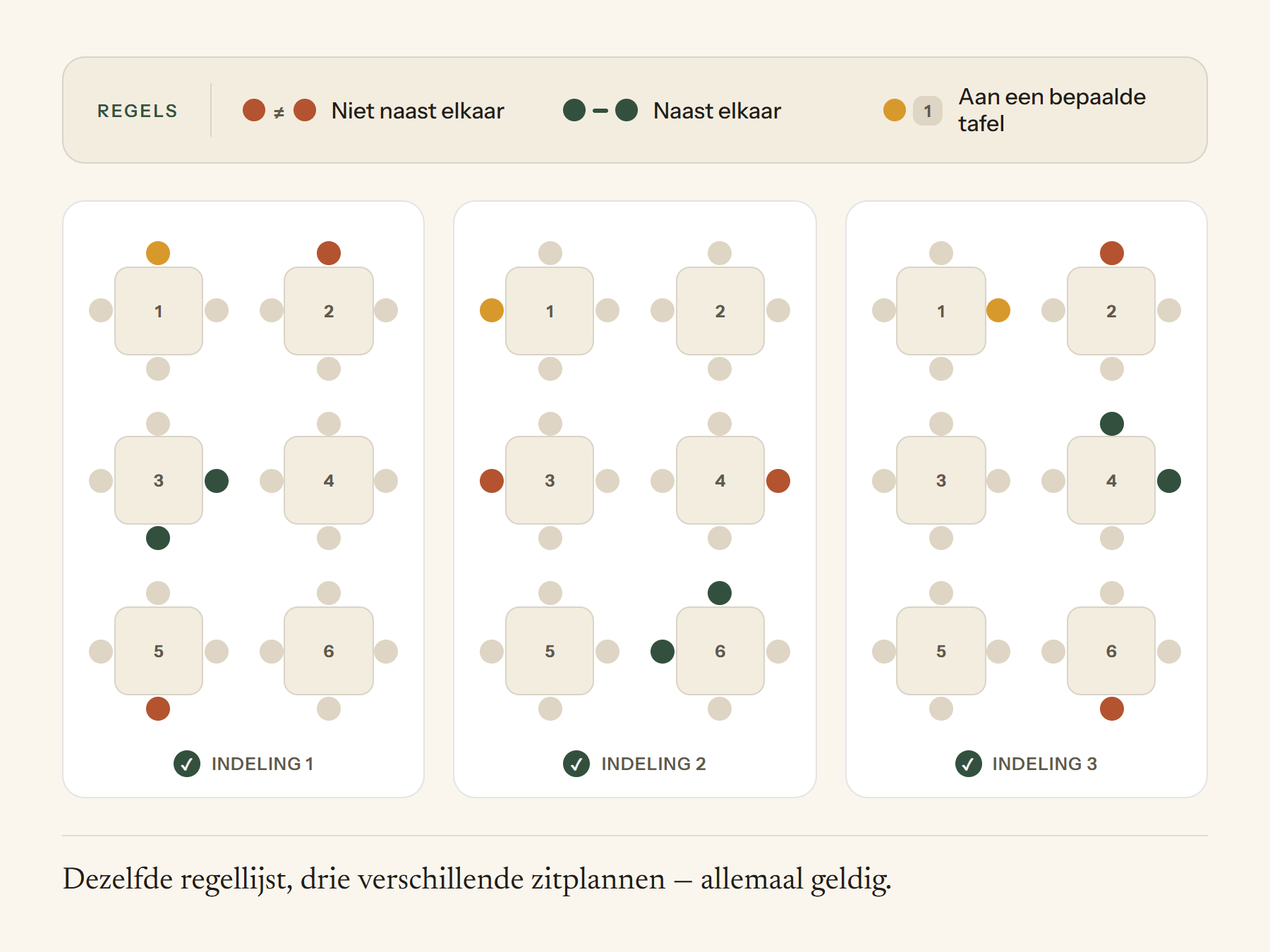
Als je “deze twee aan aparte tafels” markeert, onthoudt de app dat. Deel het plan zo vaak opnieuw in als je wilt — de regel geldt elke keer.
Onder het plan staat in gewone taal een melding over elke geschonden regel, met namen erbij. Het houdt opslaan niet tegen, het zorgt ervoor dat het niet ongemerkt blijft.
Sprekers en organisatoren aan hun eigen tafels, partners op hun eigen plaats. Vastgezette plaatsen blijven staan als je de rest opnieuw indeelt.
Het plan blijft niet op het scherm. Dezelfde indeling levert de afdrukken voor de ingang, de tafels en het personeel op — lijsten om in je hand te lezen, bordjes en kaartjes om langs de al aanwezige lijnen te knippen.
Een alfabetische lijst naam → tafelnummer voor de balie. Twee kolommen, op een leesbare grootte.
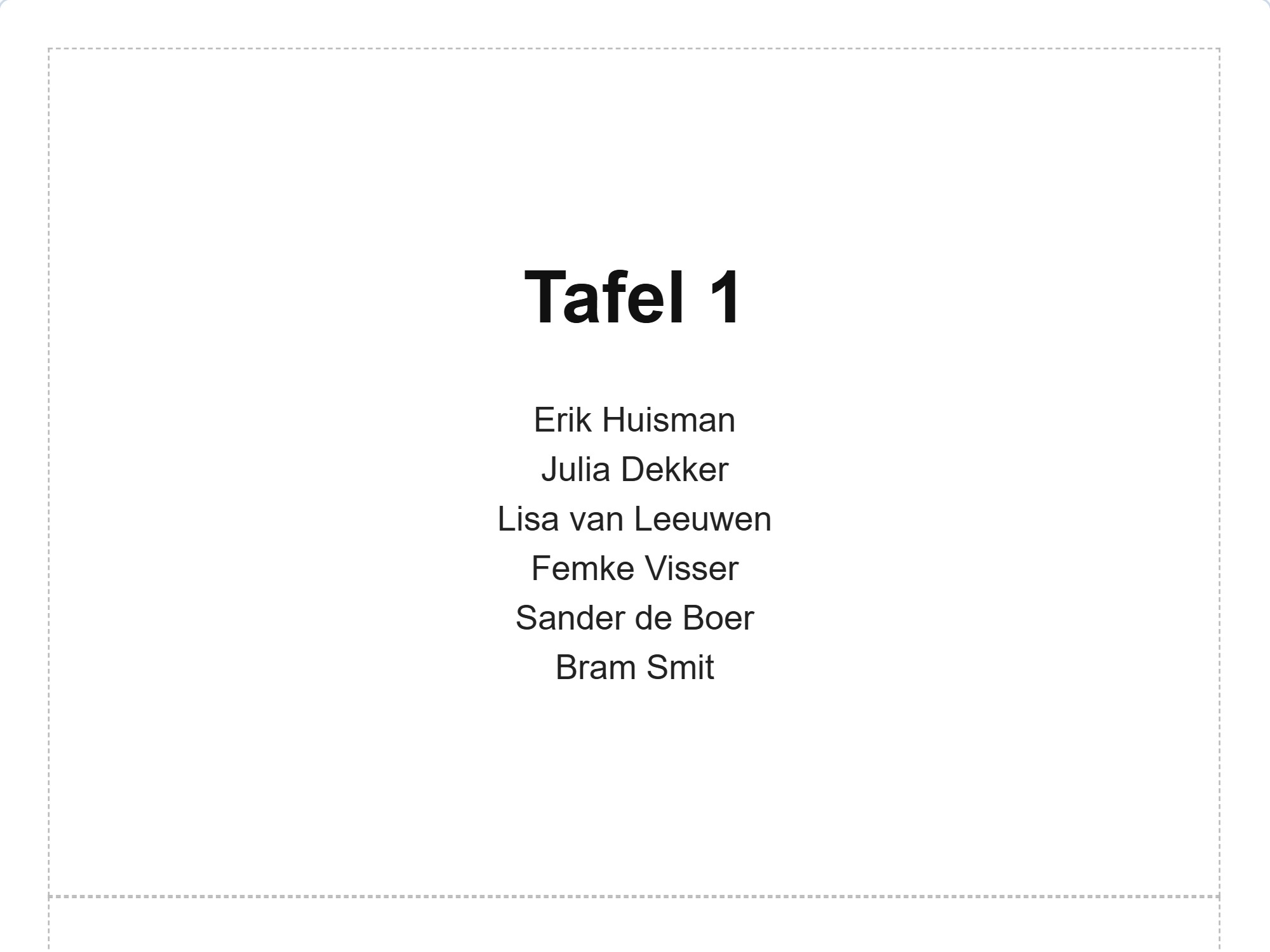
Het tafelnummer en de deelnemers aan die tafel op een staand bordje. De namenlijst verdeelt zichzelf over één of twee kolommen.
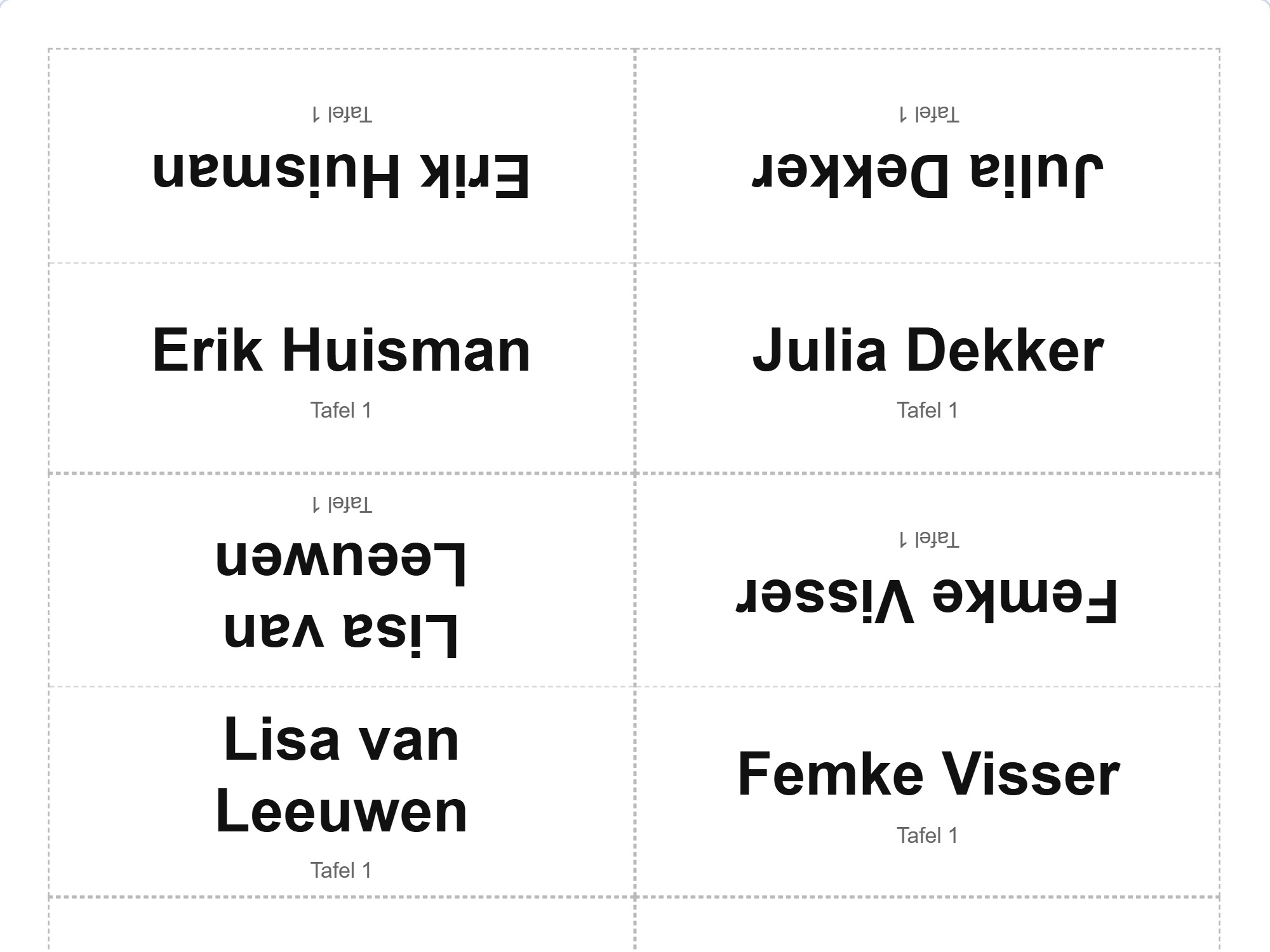
Gevouwen kaartjes met de naam aan beide kanten — ook voor wie tegenover je zit. Met snij- en vouwlijnen.
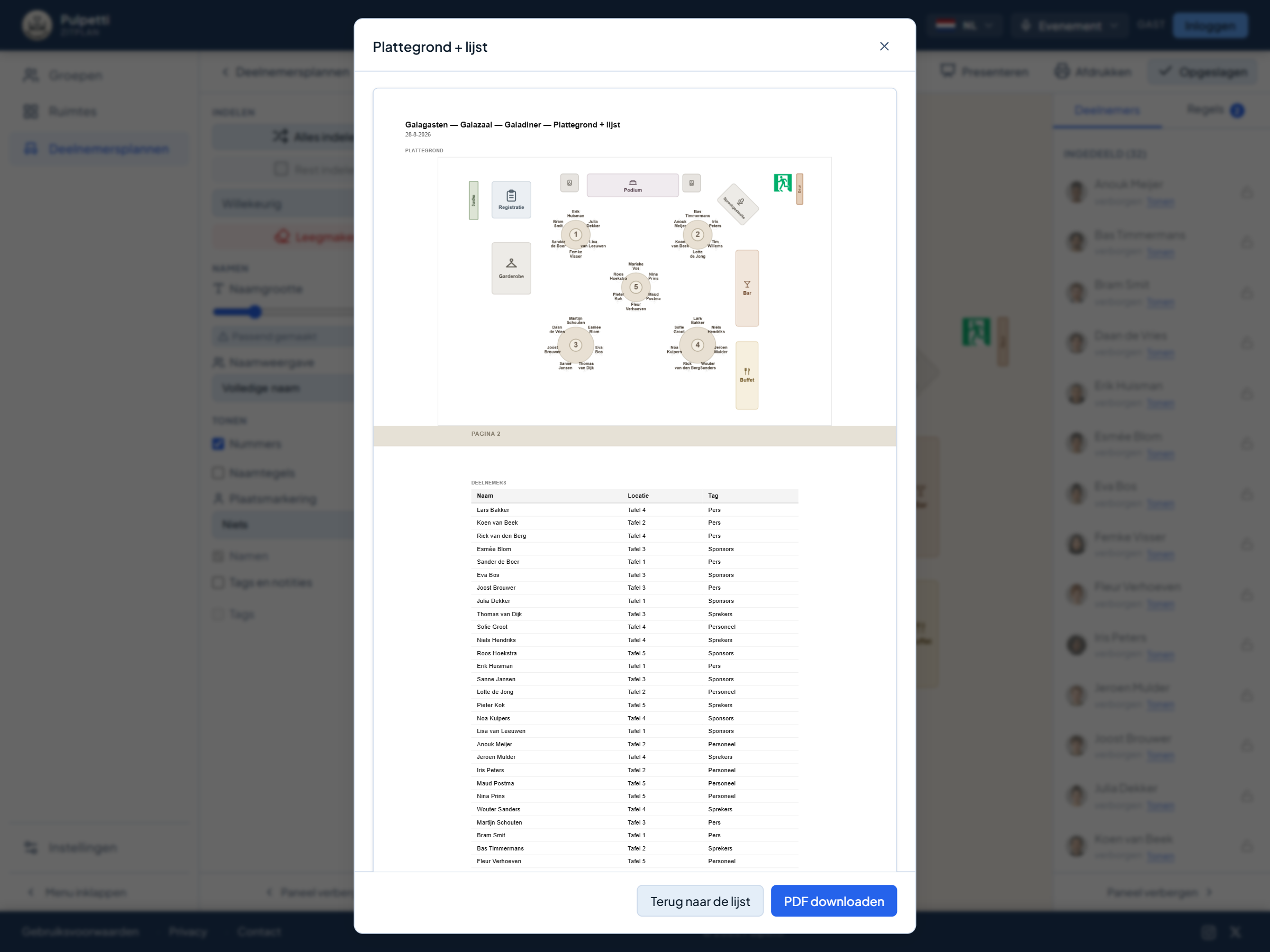
Het plan met namen voor het personeel, de lijst op achternaam of per tafel. Bewaar als pdf of stuur het rechtstreeks naar de printer.
Van elke afdruk zie je een voorbeeld voordat je print. Hetzelfde is als pdf beschikbaar, en dat is vaak praktischer dan papier: je mailt het plan naar de locatie, de catering of het personeel en print het overal zonder dat het bestand verandert. Het startpunt voor volgend jaar is echter niet de pdf maar het plan zelf: dat blijft in de app en geeft je een kopie om verder te bewerken.
Plak je deelnemerslijst en probeer het afdrukken. Gratis uitproberen
Vaste plaatsen en een kant-en-klare banketopstelling, met de vorm van de tafels naar eigen keuze. Markeer de sprekers en eregasten naar hun eigen tafels en laat de app de rest verdelen. De naamkaartjes en de tafelbordjes komen uit hetzelfde plan.
Zet dezelfde zaal van rijen om naar groepstafels als het programma verandert. De groepsindeling kun je bij elke workshop opnieuw laten maken, en de tags zorgen dat niet steeds dezelfde combinatie bij elkaar komt.
Deel tags uit per branche of organisatie en gebruik de regel “zelfde tag aan verschillende tafels”. De lunchtafels komen er gemengd uit zonder dat iemand er naam voor naam over hoeft na te denken.
Naast tafels heeft het evenementengebied eigen plaatsen: standen, eetkramen en verkoopkramen, elk met een eigen nummerreeks. Teken het terrein, nummer de plaatsen en leg vast wie waar staat.
Van het bouwen van de zaal tot de afgeronde afdruk — in één tool.
Een spreadsheet kent namen, maar niet de zaal. Een tekenprogramma kent de zaal, maar niet de regels. In allebei is het plan verouderd op het moment dat één deelnemer afzegt.
| Spreadsheet | Tekenprogramma | Pulpetti | |
|---|---|---|---|
| Indeling die de regels volgt | nee | nee | ✓ |
| Deelnemers groeperen met tags | bewerkelijk | nee | ✓ |
| Registratie van de deelnemer: geregistreerd, geen antwoord, geannuleerd | bewerkelijk | nee | ✓ |
| Een plattegrond op schaal | nee | ja | ✓ |
| Een afzegging zonder het hele plan opnieuw | nee | nee | ✓ |
| Kant-en-klare objecten voor evenementen | nee | deels | ✓ |
| Automatische tafelnummering en een teller met plaatsen | nee | nee | ✓ |
| Standen en kramen met eigen nummerreeksen | nee | nee | ✓ |
| Kant-en-klare ontvangstlijst en tafelbordjes | deels | nee | ✓ |
| Gevouwen naamkaartjes op A4 | nee | nee | ✓ |
In de betaalde pakketten is het aantal deelnemers niet begrensd. Ruimte raakt in de praktijk niet op: de zaal mag 1 tot 100 meter per zijde zijn, er is plaats voor zo veel tafels als je tekent, en één tafel gaat tot 12 plaatsen. In het gratis pakket zijn de grenzen 15 deelnemers plus één groep, één ruimte en één plan — genoeg om het te proberen, maar niet voor een heel evenement.
Begin met een kant-en-klaar sjabloon of met een lege zaal. Uit de objectenlijst klik of sleep je de tafels, het podium, het buffet, de garderobe en de veiligheidsmarkeringen de zaal in, en in het zijpaneel stel je vorm, grootte, draaiing en aantal plaatsen van het gekozen object in. Tafels worden automatisch op positie genummerd, tenzij je de nummers zelf instelt. De zaal wordt apart bewaard, dus dezelfde zaal kun je in meerdere zitplannen gebruiken.
Er is geen bestandsimport. Namen plak je vanaf het klembord: selecteer de namenkolom in je aanmeldsysteem of in een spreadsheet, kopieer en plak — één naam per regel. De app wijst dubbele namen aan en verwijdert ze met één klik.
Nee. Je kunt het hele plan met de hand bouwen: sleep een naam uit de lijst naar een plaats en wissel gasten om zo lang je wilt — een naam die je op een bezette plaats laat vallen, wisselt met degene die daar zat. De automatische indeling is een hulpmiddel dat je helemaal kunt overslaan, en ook daarna kun je elke plaats met de hand corrigeren.
Zet de registratie van de deelnemer op “Geannuleerd”, dan valt hij uit de indeling maar blijft hij op de lijst staan. Zet de al afgesproken plaatsen vast en druk op “Rest indelen” — alleen de vrijgekomen plaatsen worden opnieuw gevuld.
Ja. Printen en pdf-export zitten in de eenmalige aankoop van € 4,99 en in het abonnement. Er zijn acht afdrukken: de plattegrond, de namenlijst, de lijst per tafel, plattegrond + lijst, plattegrond + per tafel, de ontvangstlijst, tafelbordjes en gevouwen naamkaartjes.
Standen, eetkramen en verkoopkramen zijn plaatsen met één plek elk en een eigen nummerreeks. Ze worden met de hand gevuld — de automatische indeling geldt alleen voor stoelen, en de app herinnert je daar onder het plan aan.
Ja. In presentatiemodus vult het plan het scherm en kun je het verschuiven en inzoomen, maar niet per ongeluk bewerken. Notities en tags zijn in presentatiemodus altijd verborgen.
De app heeft alleen namen nodig. Zonder inloggen blijven je gegevens in je eigen browser en verlaten ze de computer nooit. In de betaalde pakketten staan ze in een beveiligde cloud, en je kunt ze op elk moment zelf exporteren of verwijderen.
Banket-, cabaret- of theateropstelling, hoeveel ruimte een deelnemer nodig heeft en hoe je de tafels verdeelt — die beslissingen lopen we door in een aparte gids.
Lees de gids: opstellingen, capaciteit en tafelindeling →Voor een eenmalig evenement volstaat de eenmalige aankoop. Een abonnement loont als je meerdere evenementen doet of de app ook voor andere situaties gebruikt.
€ 0
Permanent, geen proefperiode
€ 4,99
Eén betaling, wordt niet verlengd · 3 maanden geldig
€ 2,49/ maand
of € 27,39 / jaar (€ 2,28 / maand)

Pulpetti is ontstaan uit een praktische behoefte. Ik heb meerdere evenementen mee georganiseerd en gezien hoe traag het is om alle beperkingen met de hand mee te nemen. De deelnemerslijst bleef tot het eind in beweging, en elke wijziging betekende het plan opnieuw maken.
Mijn partner is leerkracht, dus ik ken hetzelfde werk ook van de kant van het klaslokaal. Van beroep ben ik softwareontwikkelaar, en ik besloot een programma te maken dat in de browser werkt en de regels tussen mensen van de ene keer op de andere ongewijzigd houdt. Als je iets niet duidelijk is of je een nieuwe functie wilt voorstellen, schrijf me. Ik hoop dat het programma je bevalt!
Tomi NevalainenMaker van Pulpetticontact@pulpetti.com
Plak de namen, sleep de tafels erin en kijk wat voor plan eruit komt. Geen account nodig.
Gratis uitproberen